
Como instalar e usar a CLI Deploy StayCloud #
CLI Deploy StayCloud é a ferramenta de terminal usada para conectar um projeto local ao Cloud do Painel Novo e publicar a aplicação sem enviar um arquivo manualmente pelo painel. Neste tutorial, você vai ver onde obter o comando oficial, como conectar o ambiente com segurança, como executar o primeiro deploy pelo terminal e como confirmar o resultado.
Antes de seguir, confirme que o Deploy já está disponível na sua conta. Se você ainda não ativou o recurso, veja primeiro como ativar o Deploy no Painel Novo da StayCloud. Se preferir publicar por upload de arquivo, consulte também como fazer o primeiro deploy na StayCloud.
O que é a CLI Deploy StayCloud #
A CLI Deploy StayCloud é disponibilizada pelo pacote @staysdev/setup. No fluxo validado, o painel mostrou a seção Deploy via CLI dentro da tela Novo projeto. A própria interface informa que esse caminho conecta a sua IA favorita e coloca suas criações no ar.
O comando é executado com npx, então não foi necessário instalar um binário separado antes do uso. O pacote existe como ferramenta pública e expõe o comando staycloud, mas o painel entrega um comando pronto de inicialização com token temporário. Esse token é sensível e não deve ser publicado, compartilhado ou salvo em tutoriais.
Antes de usar a CLI #
Use um projeto local sem dados sensíveis. Na validação deste tutorial, foi usado um projeto estático descartável chamado tutorial-deploy-cli-teste, com apenas HTML e CSS. Ele não tinha formulário, banco de dados, variáveis de ambiente, token, chave ou integração externa.
Também é importante ter o Node.js disponível, porque o comando usa npx. O pacote público informa suporte a Node.js 18 ou superior. Se o projeto tiver arquivos privados, revise antes de executar o deploy. A ferramenta ignora itens sensíveis comuns, como .env, .git, node_modules, .staycloud e chaves privadas, mas a revisão do projeto continua sendo responsabilidade de quem publica.
Como instalar e usar a CLI do Deploy StayCloud #
1. Localize a opção Deploy via CLI #
No Painel Novo, abra Deploy, acesse a tela Cloud e clique em Novo projeto. Na tela de criação, localize o card Deploy via CLI.
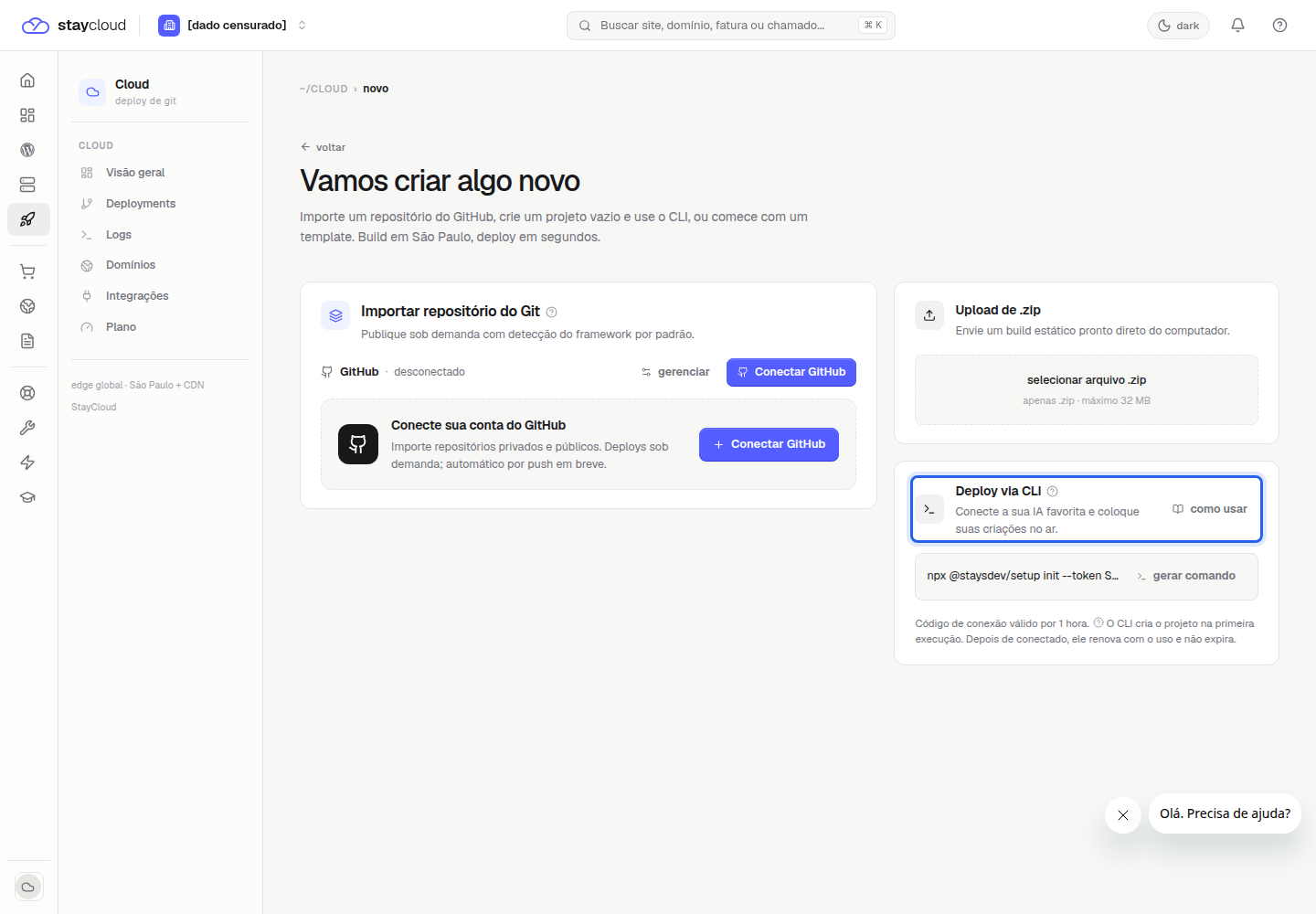
2. Gere o comando oficial no painel #
No card Deploy via CLI, clique em gerar comando ou copie o comando exibido. O formato validado começa com npx @staysdev/setup init e inclui um token temporário. No tutorial, o token foi substituído por SEU_TOKEN e a URL da API por URL_DA_API.
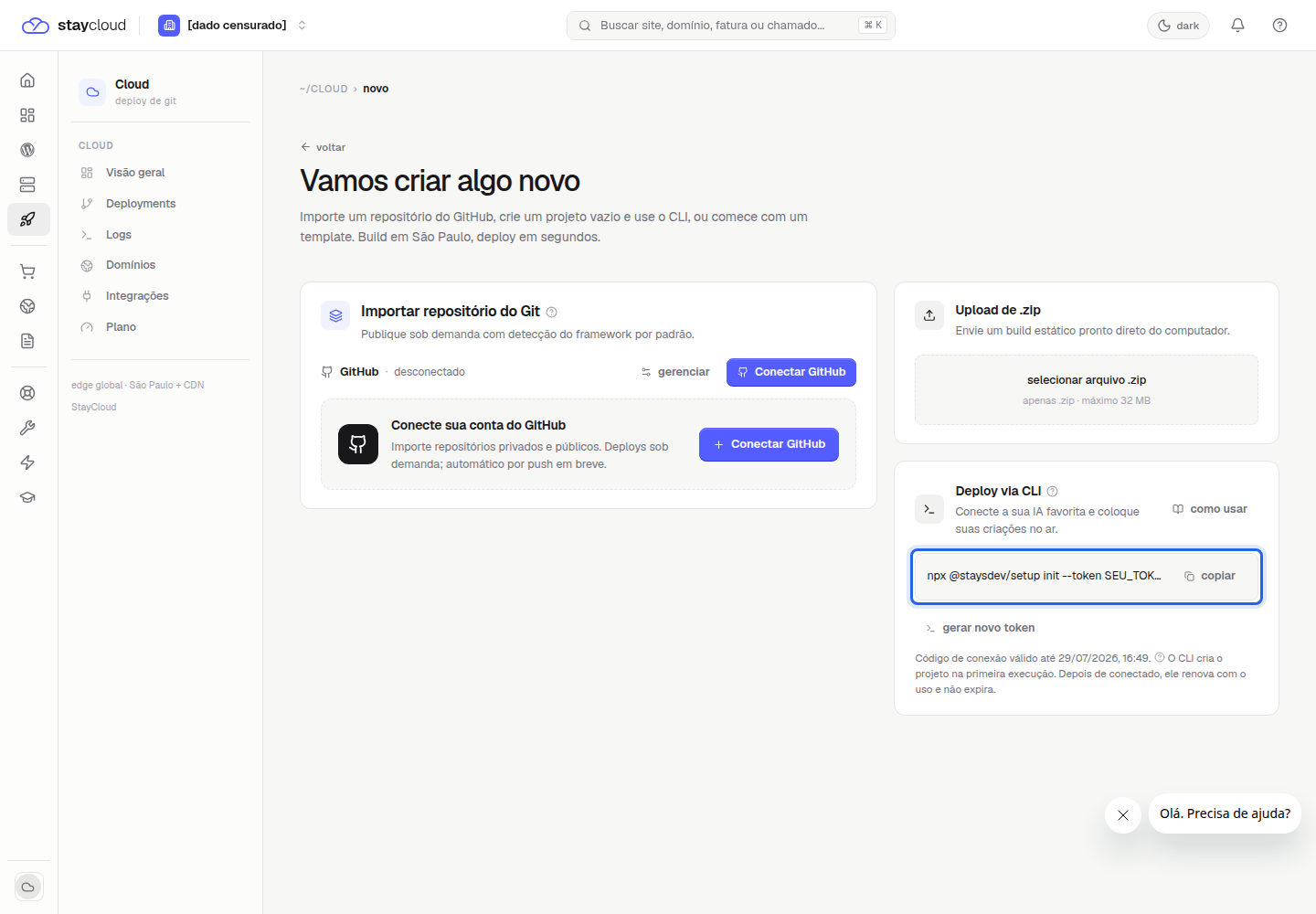
3. Confirme se a CLI Deploy StayCloud está disponível #
Antes de conectar o projeto, você pode confirmar os comandos públicos da ferramenta. O pacote validado mostrou opções como init, connect, deploy, status, logs e disconnect.
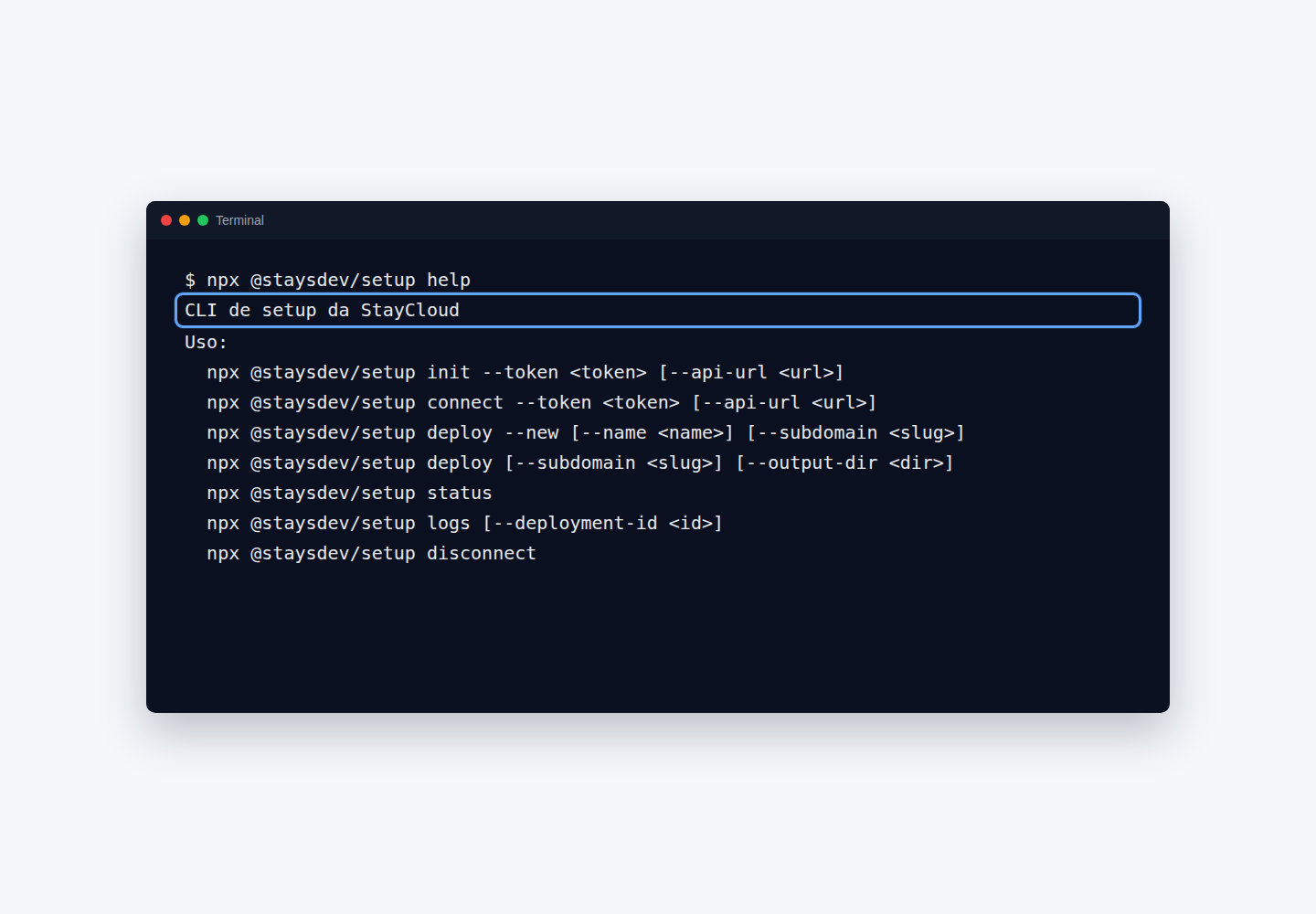
4. Conecte o projeto com segurança #
Abra o terminal dentro da pasta do projeto e execute o comando gerado no painel. Não cole esse comando em chat público e não salve o token em arquivo de documentação. Quando a conexão funciona, a CLI informa que o projeto foi conectado à StayCloud e cria a pasta local .staycloud.
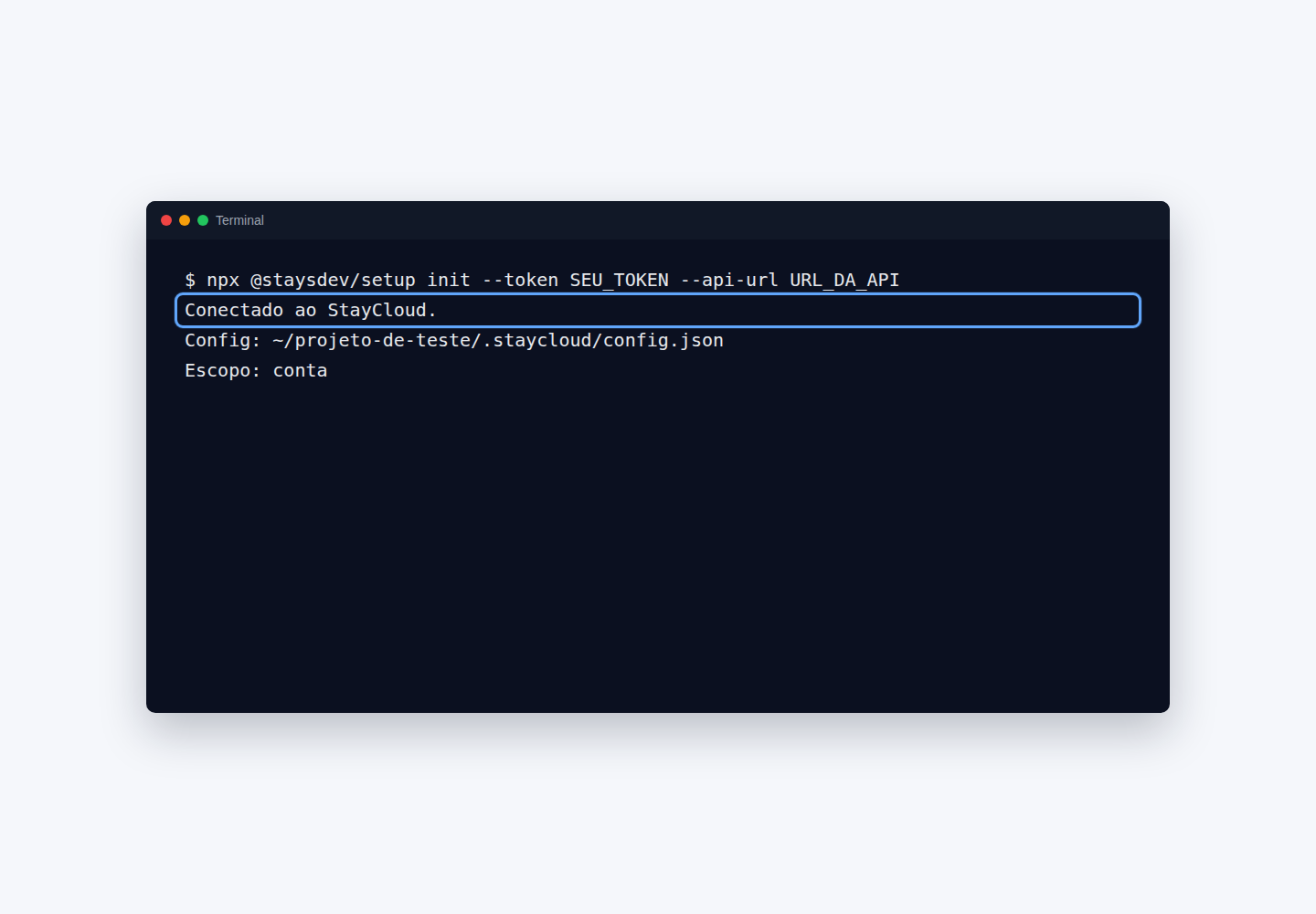
5. Execute o deploy pelo terminal #
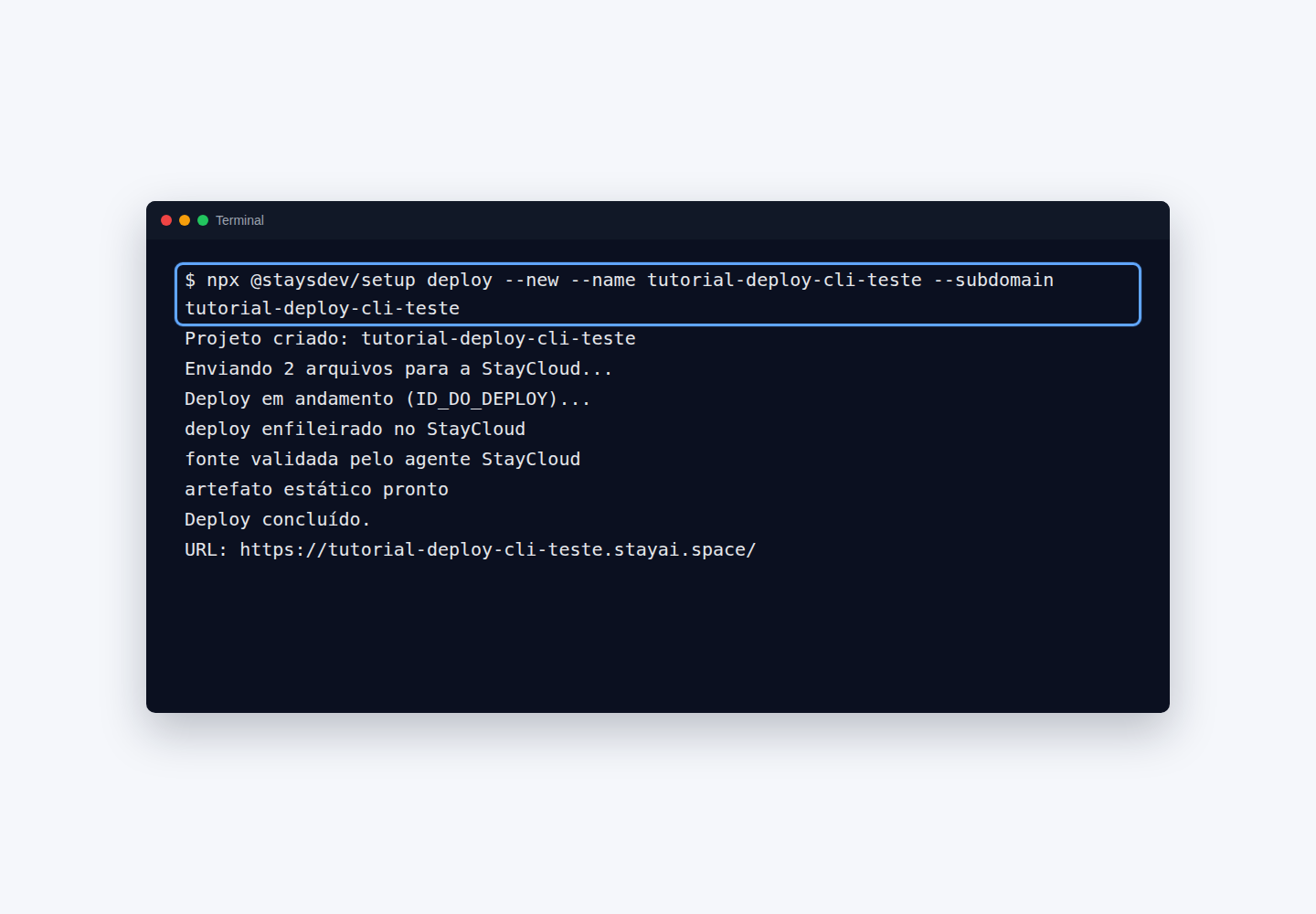
Com o ambiente conectado, execute o comando de deploy. No fluxo validado, foi usado deploy –new para criar um projeto descartável e publicar os arquivos locais. Use nomes genéricos e seguros para testes.
6. Confira o resultado #
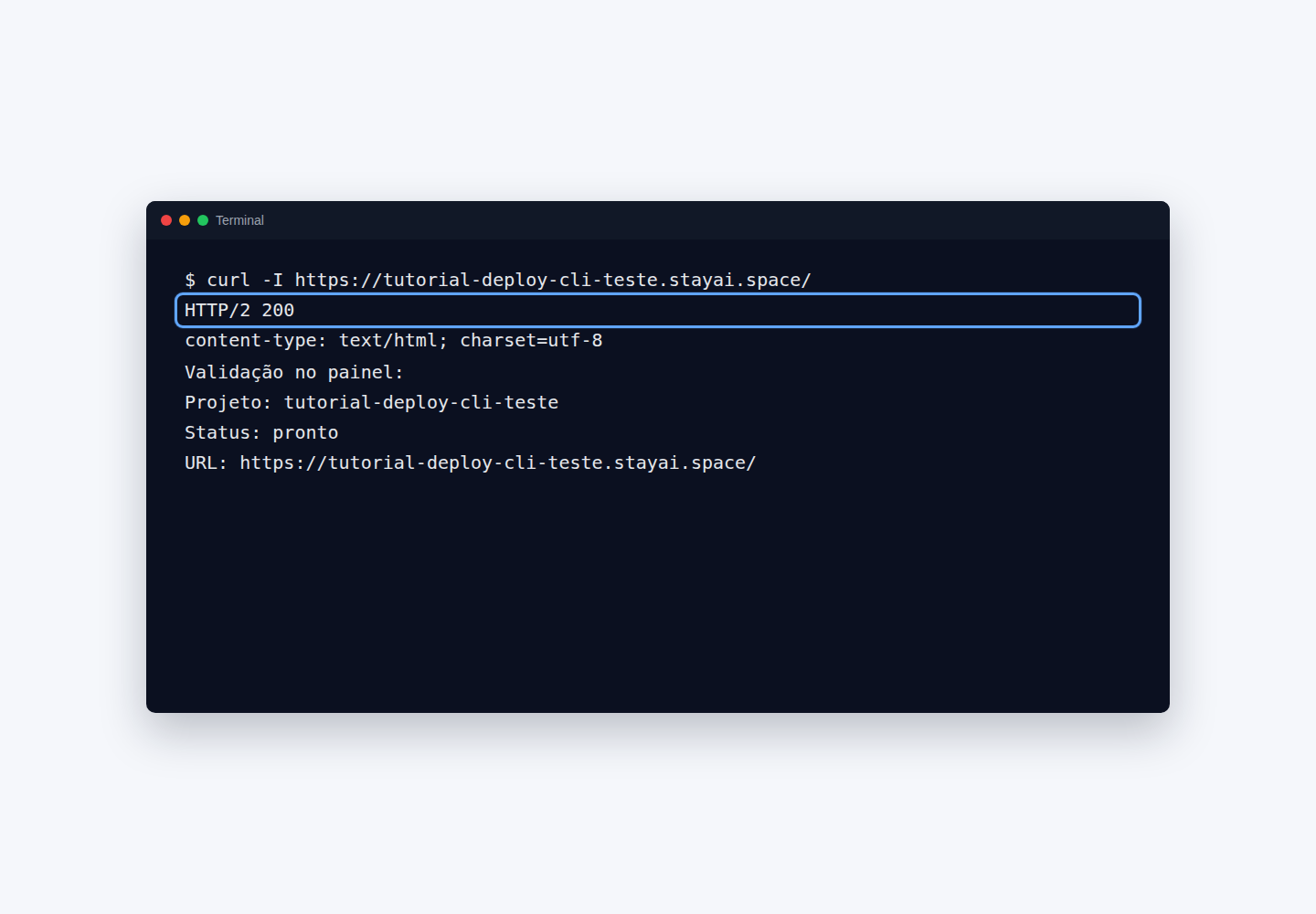
Ao final do processamento, a CLI retorna uma URL pública. Valide se a aplicação abre no navegador e confira no painel se o projeto aparece como pronto. No teste realizado, a URL pública respondeu HTTP 200.
Comandos públicos usados no teste #
npx @staysdev/setup help
npx @staysdev/setup init --token SEU_TOKEN --api-url URL_DA_API
npx @staysdev/setup deploy --new --name tutorial-deploy-cli-teste --subdomain tutorial-deploy-cli-teste
npx @staysdev/setup status
npx @staysdev/setup logs
O comando com token deve ser copiado diretamente do painel. Substitua SEU_TOKEN apenas quando estiver documentando ou revisando o fluxo; para executar de verdade, use o comando gerado na sua própria conta.
Erros comuns #
O erro mais comum é tentar reutilizar um token antigo. O painel informa que o código de conexão é temporário; se ele expirar ou já tiver sido usado, gere um novo comando. Outro erro é executar o deploy fora da pasta do projeto. A CLI publica os arquivos do diretório atual, então abra o terminal no projeto correto antes de rodar o comando.
Também evite publicar projetos com arquivos privados. Mesmo com filtros de segurança, não coloque segredos no projeto de teste. Para variáveis de ambiente, domínio personalizado, logs detalhados, redeploy e remoção, use fluxos próprios em tutoriais separados.
Dúvidas frequentes #
A CLI precisa de instalação separada? #
No fluxo validado, não foi necessário baixar um instalador separado. O painel usa npx @staysdev/setup, que executa o pacote oficial pelo terminal.
O token aparece no tutorial? #
Não. O token é sensível. Ele deve aparecer apenas no painel e no terminal do usuário durante a execução real. Em prints e exemplos, use SEU_TOKEN.
A CLI cria um projeto novo? #
Ela pode criar um projeto novo quando o comando deploy –new é usado. No teste, isso foi necessário para validar o fluxo completo da CLI com um projeto descartável.
Conclusão #
Agora você sabe como instalar e usar a CLI Deploy StayCloud pelo fluxo oficial do Painel Novo. O processo validado da CLI Deploy StayCloud consiste em abrir Novo projeto, gerar o comando em Deploy via CLI, conectar a pasta local com npx @staysdev/setup init, executar o deploy pelo terminal e confirmar a URL pública gerada.