
Ir para o conteúdo
Instagram Whatsapp
Login

Qual sua dúvida?

Popular Search dominiosslwordpresscloudflaree-mail

cPanel

  • 5 Passos de como resetar o core do wordpress com segurança
  • 5 Passos para restaurar backup no cPanel via JetBackup (Guia)
  • 4 Passos para encontrar backups automáticos no cPanel StayCloud (Seguro)
  • Como verificar uso de recursos no cPanel em 3 Passos (Rápido)
  • Como resetar zona de DNS no cPanel em 3 Passos (Guia Completo)
  • Como encontrar dados do servidor na StayCloud em 3 Passos
  • Como criar contas FTP no cPanel: Guia Completo e Prático
  • Como acessar seu WordPress dentro da StayCloud – 2026
  • Como configurar acesso remoto ao MySQL no cPanel: 3 Passos Práticos
  • Como configurar encaminhadores no cPanel: Guia Completo em 4 Passos
  • Como Configurar DNS no Zone Editor cPanel: Guia Completo 2026
  • Como verificar o uso de recursos no cPanel: Guia de Monitoramento
  • Como fazer redirecionamento no cPanel: Guia Passo a Passo
  • Como hospedar um site de desenvolvimento próprio na StayCloud
  • Como acessar o cPanel: Guia Completo e Atualizado
  • 7 Passos de Como criar filtros de e-mail – StayCloud
  • Como restaurar um backup usando a ferramenta Jetbackup no cPanel – StayCloud 2025
  • Alterando o Domínio Temporário para o Domínio Real na Stay
  • Como Instalar o WordPress na StayCloud com um Domínio Temporário
  • Como acessar o Gerenciador de Arquivos na StayCloud
  • Como acessar o Webmail do email na Staycloud
  • Como restaurar backup no JetBackup 5
  • Como criar um banco de dados na StayCloud
  • Como Configurar o E-mail de Contato no cPanel da StayCloud
  • O que é o cPanel e como ele pode facilitar o gerenciamento do seu site
  • Como criar um subdomínio no cPanel
  • Como criar um banco de dados no cPanel
  • Como ajustar a versão do PHP sendo herdada pelo cPanel
  • Como editar um banco de dados (senha, nome ou permissões) no cPanel
  • Onde localizar os arquivos do site na hospedagem
  • Como ativar extensões do PHP no cPanel
  • Como conferir se estou batendo os limites do meu plano de hospedagem
  • Imunify360: como identificar e remover arquivos maliciosos no cPanel
  • Como Adicionar e Remover Domínios no cPanel
  • Como Encontrar e Editar o Arquivo .htaccess
  • Como alterar a versão do PHP usando o Select PHP Version do CloudLinux
  • Como criar domínios adicionais no cPanel(Atualizado tema Jupiter)
  • Como Criar um Subdomínio no cPanel (Atualizado – Tema Jupiter)
  • Como Gerar Certificados SSL Gratuitos na StayCloud
  • Como adicionar “um registro” no cPanel
  • Acessar cPanel – Login Automático pelo Painel Stay
  • Como ativar extensões de PHP (Redis, Imagick, MySQLi)
  • Como Aumentar o PHP Memory Limit no cPanel (Guia CloudLinux)

StayPanel

  • Hospedagem, Revenda e VPS: Entenda as Diferenças e os Diferenciais StayCloud
  • Como encontrar dados do servidor na StayCloud em 3 Passos
  • Como acessar o Stay Academy em 3 Passos (Grátis)
  • Como acessar o cPanel: Guia Completo e Atualizado
  • Como Encontrar as Informações de Seu Servidor no Painel da StayCloud
  • Como solicitar o cancelamento do seu plano -StayCloud 2025
  • Mudanças na Ativação do WP Rocket na StayCloud: O que Você Precisa Saber
  • Como Verificar o Status dos Servidores da StayCloud
  • Como Fazer Upgrade/Downgrade no StayPanel
  • Criação de Registro DNS no StayPanel
  • Guia fácil para redirecionamento de domínio no StayPanel
  • Como Criar uma Conta de E-mail no StayPanel
  • Tutorial para Criar um Subdomínio no StayPanel
  • Tutorial para Adicionar um Domínio no StayPanel
  • Como Fazer Upgrade/Downgrade no StayPanel

CloudFlare

  • Como Ativar SSL Cloudflare e Habilitar HSTS: Guia de Segurança
  • O que é Propagação de DNS e Quanto Tempo Leva? Guia Completo
  • Como corrigir erro de SSL em Androids antigos ativando o Certificado de Borda na Cloudflare
  • Adicionando domínio ao CloudFlare
  • Configurando DNS para e-mails no CloudFlare
  • Como ativar o Modo Desenvolvedor da Cloudflare
  • Configurando SSL dentro do CloudFlare

WordPress

  • 5 Passos de como resetar o core do wordpress com segurança
  • Como acessar seu WordPress dentro da StayCloud – 2026
  • Mudanças na Ativação do WP Rocket na StayCloud: O que Você Precisa Saber
  • Como reinstalar o core do WordPress
  • Instalação WordPress 1 clique
  • Instalar com 1 clique StayCloud
  • Como corrigir o erro 500 do Elementor
  • Configuração Do Plugin WP Mail
  • Alterando o Domínio Temporário para o Domínio Real na Stay
  • Como Instalar o WordPress na StayCloud com um Domínio Temporário
  • Como Solicitar Ativação de Plugins Premium na StayCloud
  • Como Voltar à Versão Anterior do Elementor

WHM / Revenda

  • Hospedagem, Revenda e VPS: Entenda as Diferenças e os Diferenciais StayCloud
  • Como verificar uso de recursos no cPanel em 3 Passos (Rápido)
  • Como encontrar dados do servidor na StayCloud em 3 Passos
  • Como acessar o Stay Academy em 3 Passos (Grátis)
  • Como Suspender e Reativar Conta no WHM: Guia Completo 2026
  • Como criar contas FTP no cPanel: Guia Completo e Prático
  • Como Acessar o WHM: 4 Formas de Login (Painel, IP e Domínio)
  • O que é Acesso Root no Servidor? Guia Completo VPS
  • O que é WHM? Guia Completo para Revenda
  • Como Encontrar as Informações de Seu Servidor no Painel da StayCloud
  • Mudanças na Ativação do WP Rocket na StayCloud: O que Você Precisa Saber
  • Como Editar um Pacote de Hospedagem no WHM
  • Criar Pacote no WHM
  • Como criar uma nova conta no WHM

e-Mail

  • Como criar assinatura automática no Webmail
  • Como configurar encaminhadores no cPanel: Guia Completo em 4 Passos
  • Como criar respostas automáticas no Webmail: 4 Passos via cPanel
  • Como Alterar o Armazenamento dos E-mails no cPanel
  • 7 Passos de Como criar filtros de e-mail – StayCloud
  • Como Alterar a Senha de E-mails na StayCloud
  • Configurar o Google Workspace
  • Como Fazer um Redirecionamento de E-mail no cPanel
  • Configurando seu Email via IMAP no Outlook
  • Configurando DNS para e-mails no CloudFlare
  • Acessando o seu e-mail
  • Como criar uma conta de e-mail no cPanel
  • Configurar E-mails da Stay em Diversas Plataformas

Domínios/DNS

  • Como Verificar o Status do seu Domínio .com.br
  • Como Configurar DNS no Zone Editor cPanel: Guia Completo 2026
  • Alterando o Domínio Temporário para o Domínio Real na Stay
  • Como Instalar o WordPress na StayCloud com um Domínio Temporário
  • Como corrigir erro de SSL em Androids antigos ativando o Certificado de Borda na Cloudflare
  • Redirecionamento de Domínio
  • Apontando Domínio Diretamente para os Servidores StayCloud
  • Alterando o Provedor de Serviços no Registro.br para StayCloud
  • Como alterar os Nameservers – DNS dos domínios na StayCloud.

Site

  • Como Verificar o Status do seu Domínio .com.br
  • 5 Passos para restaurar backup no cPanel via JetBackup (Guia)
  • 4 Passos para encontrar backups automáticos no cPanel StayCloud (Seguro)
  • Como verificar uso de recursos no cPanel em 3 Passos (Rápido)
  • Como acessar o Stay Academy em 3 Passos (Grátis)
  • Como limpar o cache do navegador
  • Como Ativar SSL Cloudflare e Habilitar HSTS: Guia de Segurança
  • O que é Propagação de DNS e Quanto Tempo Leva? Guia Completo
  • Como verificar o uso de recursos no cPanel: Guia de Monitoramento
  • Como fazer redirecionamento no cPanel: Guia Passo a Passo
  • Como hospedar um site de desenvolvimento próprio na StayCloud
  • Como restaurar um backup usando a ferramenta Jetbackup no cPanel – StayCloud 2025
  • Como corrigir erro de SSL em Androids antigos ativando o Certificado de Borda na Cloudflare
  • Mudanças na Ativação do WP Rocket na StayCloud: O que Você Precisa Saber
  • Como Alterar a Senha de E-mails na StayCloud
  • Como Limpar o Cache do Navegador

VPS

  • O que automatizar com n8n: 8 Ideias Eficientes para sua VPS
  • Como acessar o Coolify: 3 passos essenciais para o seu primeiro acesso
  • Como Fazer Backup Manual da VPS n8n via Terminal: Guia de Segurança
  • Como automatizar o WordPress com n8n: Guia Completo e Prático
  • Como Criar a Primeira Automação (Workflow) no n8n: Guia Passo a Passo
  • Como Diagnosticar e Resolver Downtimes na VPS: O Guia Definitivo
  • Hospedagem, Revenda e VPS: Entenda as Diferenças e os Diferenciais StayCloud
  • O que é EasyPanel? O Guia Completo para sua VPS
  • 3 Passos para encontrar dados do servidor VPS na StayCloud (Rápido)
  • Como corrigir erro Host Key Verification Failed na VPS StayCloud
  • O que é VPS? Entenda tudo sobre o Servidor Virtual Privado
  • Como Reinstalar Sistema Operacional no VPS: Guia StayCloud 2026
  • VPS Linux vs VPS n8n: Qual a Diferença e Qual Escolher?
  • Qual Sistema Operacional VPS escolher na StayCloud?
  • O que é Acesso Root no Servidor? Guia Completo VPS
  • Como acessar Easypanel: 3 passos simples para configurar sua VPS
  • Como gerenciar sua VPS com Docker: 7 Passos e Comandos Essenciais
  • Como usar o Termius para gerenciar sua VPS StayCloud: 5 Dicas
  • Como resolver falha de conexão SSH na VPS
  • Como testar conexão DNS da VPS: Guia de 5 Passos
  • 5 Passos para proteger VPS contra ataques de força bruta
  • Como ativar e configurar o Firewall da sua VPS StayCloud
  • Rebuild de VPS pelo painel do cliente.
  • Como instalar aplicações via terminal Linux (exemplo: Apache, Nginx e PHP)
  • Como navegar nos arquivos do Linux pelo terminal
  • Como verificar se a VPS está online (ping)
  • Como acessar via SSH utilizando o CMD do Windows

Painel novo

  • LOGS DO DEPLOY STAYCLOUD
  • CLI DEPLOY STAYCLOUD
  • PRIMEIRO DEPLOY STAYCLOUD
  • DEPLOY STAYCLOUD NO PAINEL NOVO
  • WEBMAIL STAYCLOUD NO PAINEL NOVO
  • ALTERAR SENHA DE E-MAIL
  • DISCO, CPU E RAM NO PAINEL NOVO
  • BUSCA DO PAINEL NOVO STAYCLOUD
  • CENTRAL DE AJUDA STAYCLOUD
  • Busca e Filtros de dominios
  • Consumo do E-mail profissional
  • Acompanhar chamados no Painel
  • Upgrade/downgrade
  • Contas de Email
  • Adicionar Dominios
  • Como alterar os nameservers no Painel StayCloud
  • Como localizar os arquivos no Painel StayCloud
  • Como reportar um bug no Painel StayCloud
  • Como comprar um domínio no Painel StayCloud
  • Como consultar faturas no painel StayCloud
  • Como acompanhar os chamados pelo painel StayCloud
  • Como adicionar cartão no painel StayCloud
  • Como adicionar colaborador no Painel StayCloud
  • Como abrir ticket no painel StayCloud
  • Onde localizar os acessos no Painel StayCloud
  • Como encontrar as ferramentas no Painel StayCloud
  • Como solicitar plugin Premium no Painel StayCloud
  • Criar E-mails painel Stay
  • Onde fica o seu PIN?
  • Como acessar o cPanel

Termos de Uso

  • Políticas de reembolso
  • Políticas de Uso e Ativação de Plugins
  • Termos de Uso e Serviço – Staycloud
Ver categorias
  • Página inicial
  • Documentation
  • Painel novo
  • LOGS DO DEPLOY STAYCLOUD

LOGS DO DEPLOY STAYCLOUD

Como consultar os logs do Deploy StayCloud e acompanhar o status #

Logs do Deploy StayCloud ajudam a entender o que aconteceu durante uma publicação, confirmar se a aplicação ficou disponível e identificar os primeiros sinais de erro antes de tentar uma nova ação. Neste tutorial, você vai aprender como abrir uma aplicação publicada no Painel Novo, conferir o status do deploy, acessar o histórico de publicações e consultar os logs de build com segurança.

Este passo a passo parte de uma aplicação de teste já publicada. Se você ainda não ativou o recurso, veja como ativar o Deploy no Painel Novo. Se ainda não publicou uma aplicação, consulte como fazer o primeiro deploy na StayCloud. Para terminal, use o tutorial de CLI Deploy StayCloud. Para conhecer a empresa, acesse o site oficial da StayCloud.

O que o status de um deploy informa #

O status mostra a situação atual da publicação. No fluxo validado, a aplicação de teste aparece como online, enquanto a área IMPLANTAÇÃO DE PRODUÇÃO exibe o campo status com o valor pronto. A mesma área também mostra domínio, deploy, autor, duração e fase.

Na validação, o deploy estava com fase live e duração de 23s. Esses dados ajudam a confirmar que a publicação foi processada. O painel também apresenta indicadores de histórico, como Total, Produção, Build · Ativos e Falha.

Quando consultar os logs do Deploy StayCloud #

Consulte os logs quando quiser verificar o caminho percorrido por uma publicação, confirmar se o build avançou ou entender em qual etapa o processo parou. No painel validado, a aba Logs mostra os logs de build do último deploy e oferece filtros por nível, como Todos, Info · OK, Alertas e Erros · Fatal.

Existe uma limitação importante: a interface informa que essa visão mostra logs de build. Logs de runtime, ou seja, do site já no ar, ainda não aparecem nessa tela. Use esse recurso para acompanhar publicação e build, não como monitoramento completo da aplicação em produção.

Como acompanhar um deploy na StayCloud #

1. Abra a aplicação correta #

No Painel Novo, acesse Cloud e localize o projeto. Abra somente a aplicação correta, principalmente se houver mais de um projeto na conta. Neste tutorial, foi usado um projeto descartável.
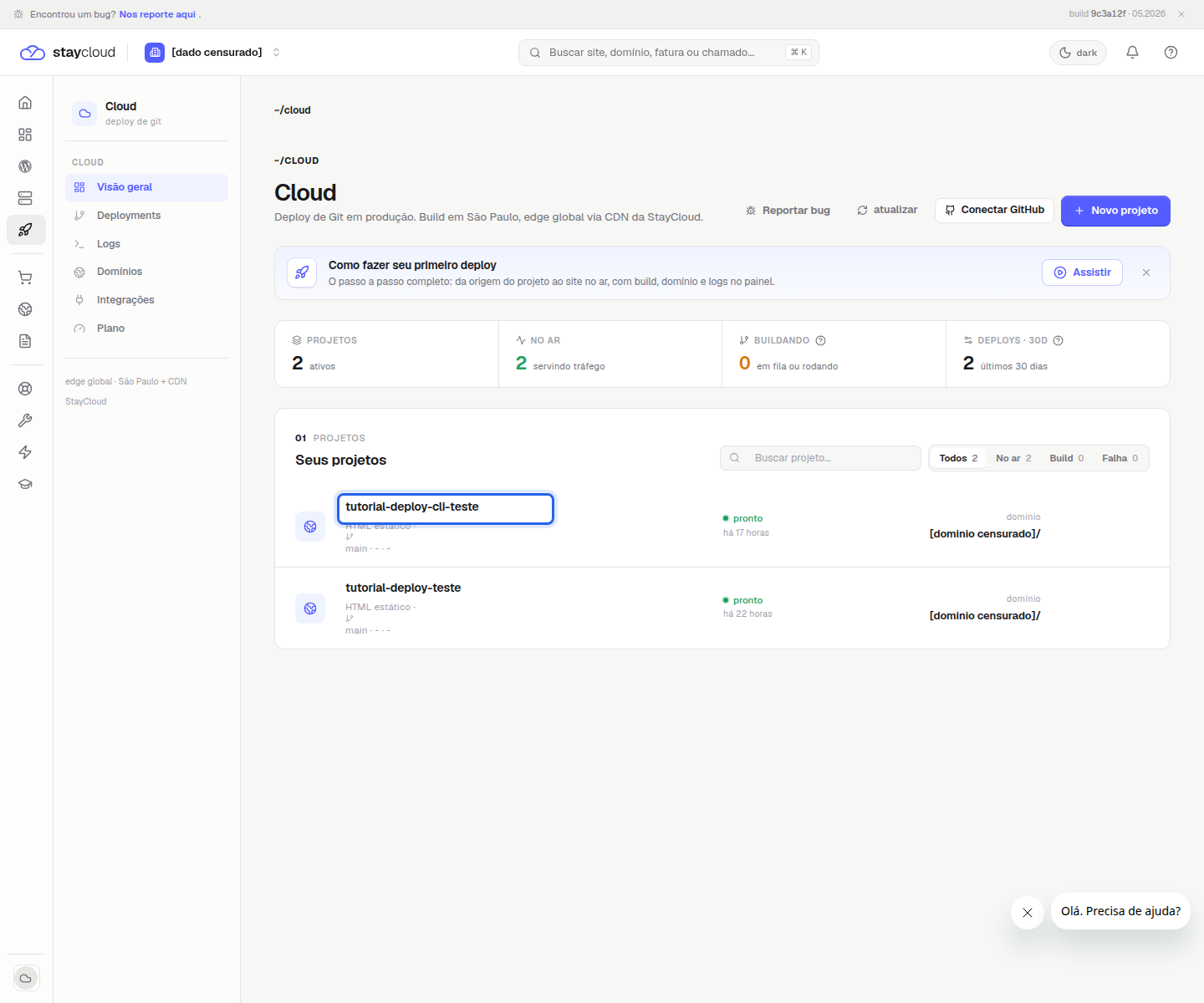
Aplicação correta para consultar os logs do Deploy StayCloud
Aplicação de teste localizada na área Cloud.

2. Confira o status do deploy #

Na página do projeto, confira IMPLANTAÇÃO DE PRODUÇÃO. O campo principal é status. Quando o painel mostra pronto, a publicação validada foi concluída. Observe também duração e fase, pois elas indicam se o processo chegou ao estado final esperado.
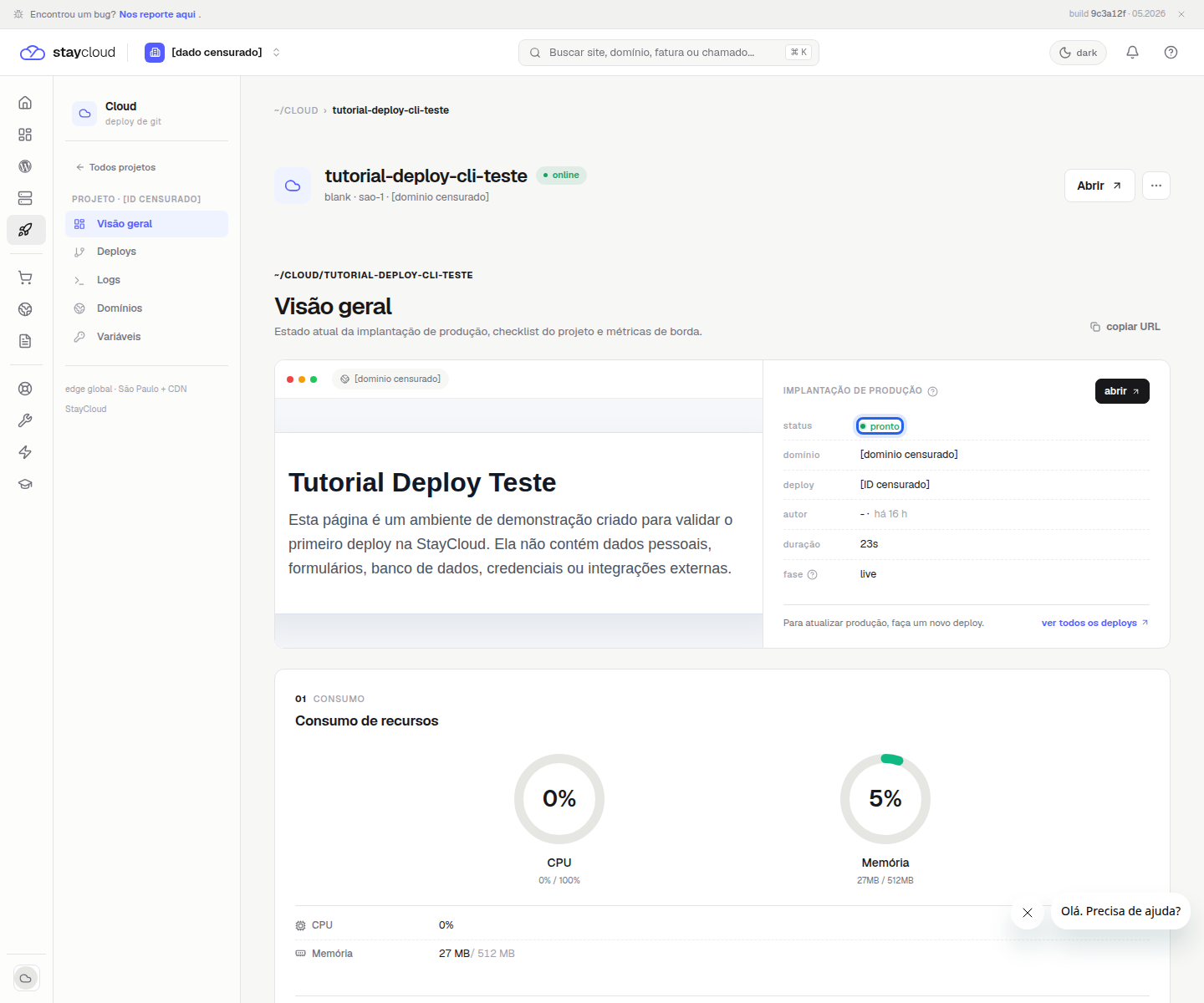
Status pronto no Deploy StayCloud
Status do deploy exibido na visão geral do projeto.

3. Abra a execução ou publicação #

Para consultar o histórico, clique em ver todos os deploys ou abra a aba Deploys. Essa tela reúne os registros de publicação e permite verificar se há builds em execução, deploys em produção ou falhas a investigar. No projeto usado no tutorial, o registro exibido estava como pronto e em produção.
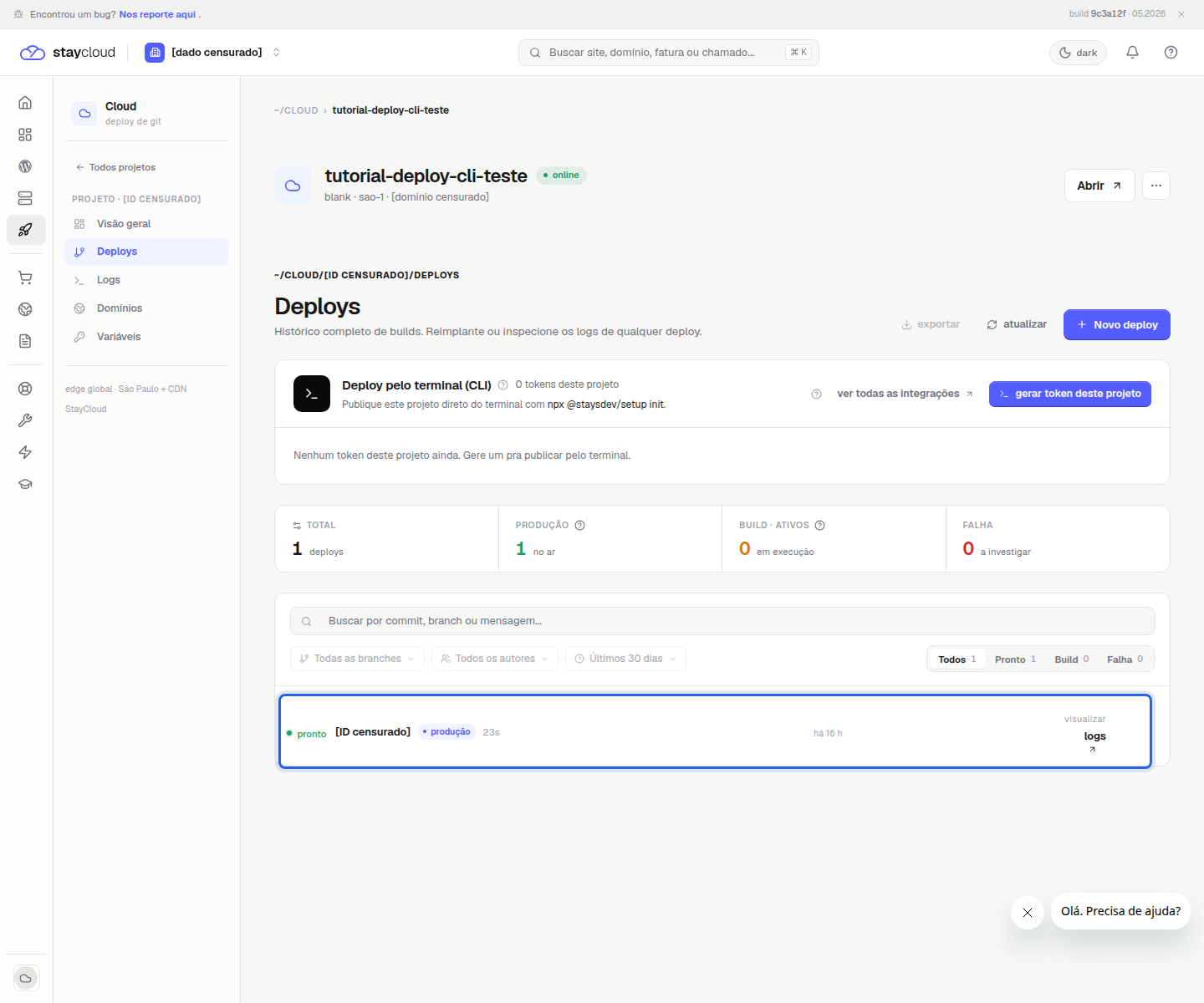
Histórico de deploys com publicação pronta na StayCloud
Registro do deploy dentro do histórico de publicações.

4. Consulte os logs #

Abra a aba Logs. A tela mostra o build do último deploy e informa que os logs atualizam sozinhos a cada 2s. Use os filtros laterais para separar informações, alertas ou erros fatais. Se estiver analisando uma falha, revise apenas as linhas necessárias.
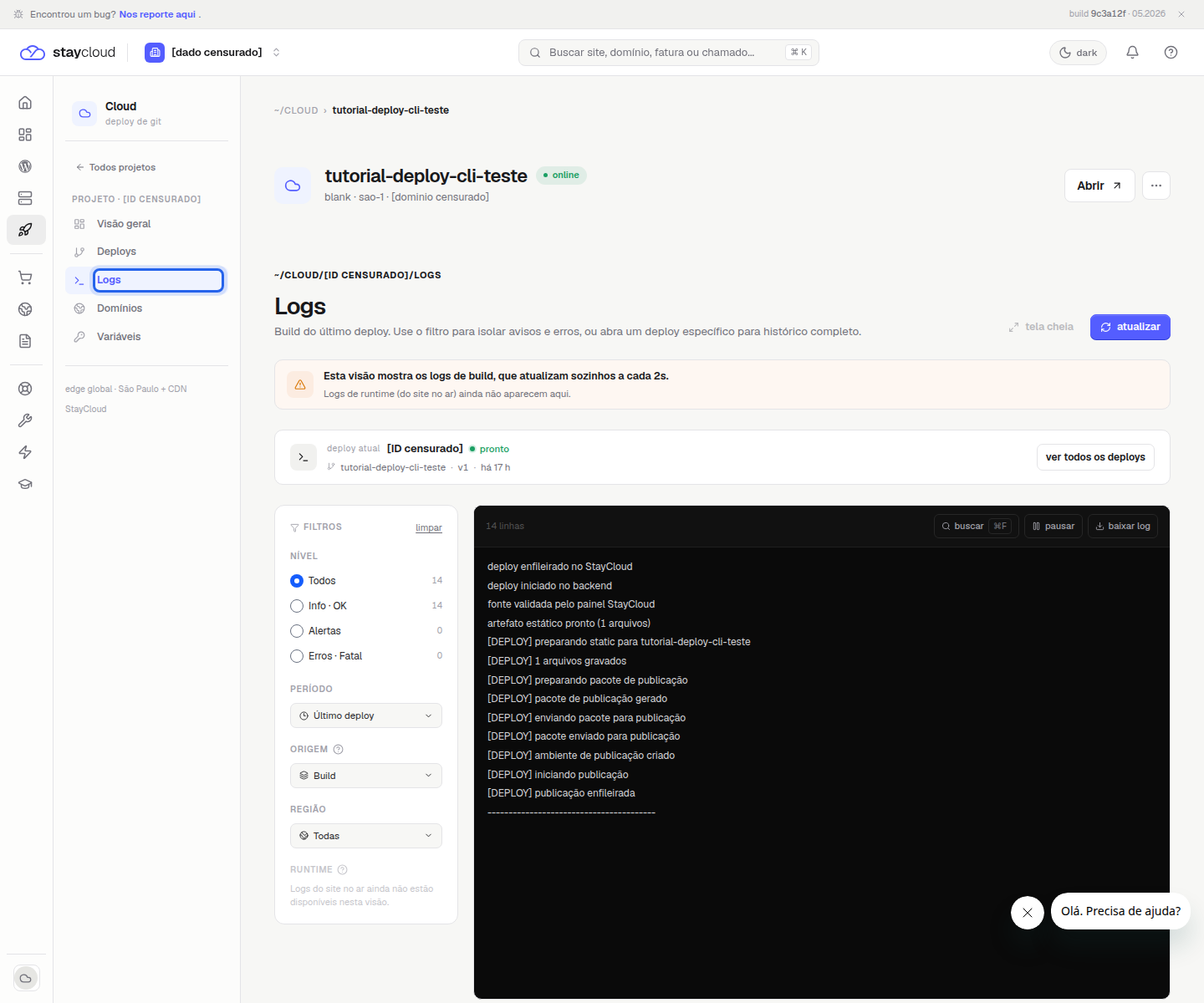
Aba Logs do Deploy StayCloud
Aba Logs aberta no projeto de teste.

5. Identifique se o deploy foi concluído #

Nos logs, procure mensagens de avanço do build, validação da fonte, geração do pacote e envio para publicação. No exemplo validado, uma linha segura mostra deploy enfileirado no StayCloud. Outras mensagens indicavam preparação do pacote e início da publicação.
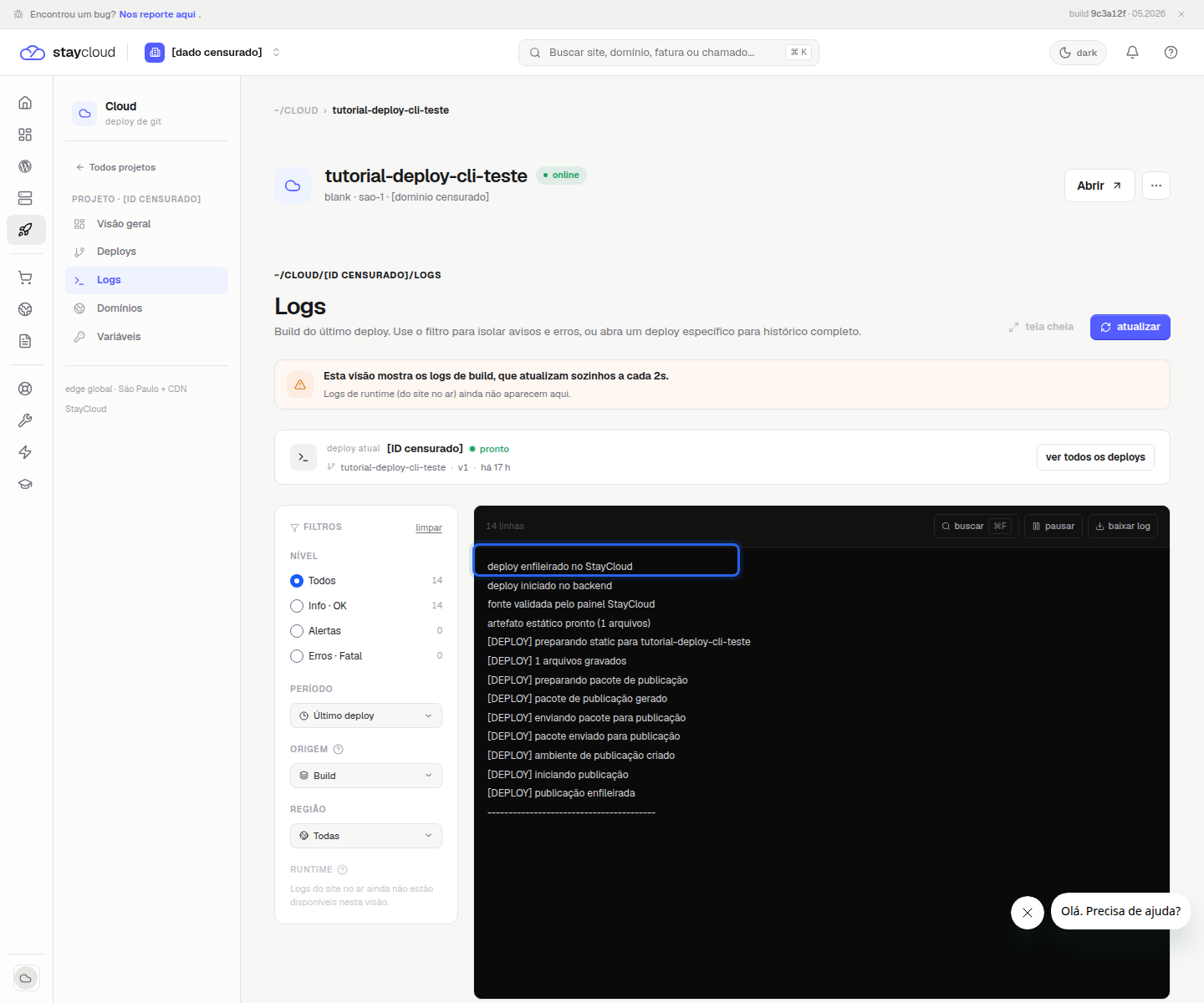
Linha segura de log do Deploy StayCloud
Linha de log segura usada para acompanhar o processamento.

Como reconhecer um deploy bem-sucedido #

Um deploy bem-sucedido combina alguns sinais: o projeto aparece como online, o status de produção aparece como pronto, a fase está como live e a aplicação pode ser aberta pelo botão Abrir. Esses sinais devem ser avaliados juntos, porque o histórico e os logs ajudam a confirmar que o painel terminou o processo esperado.
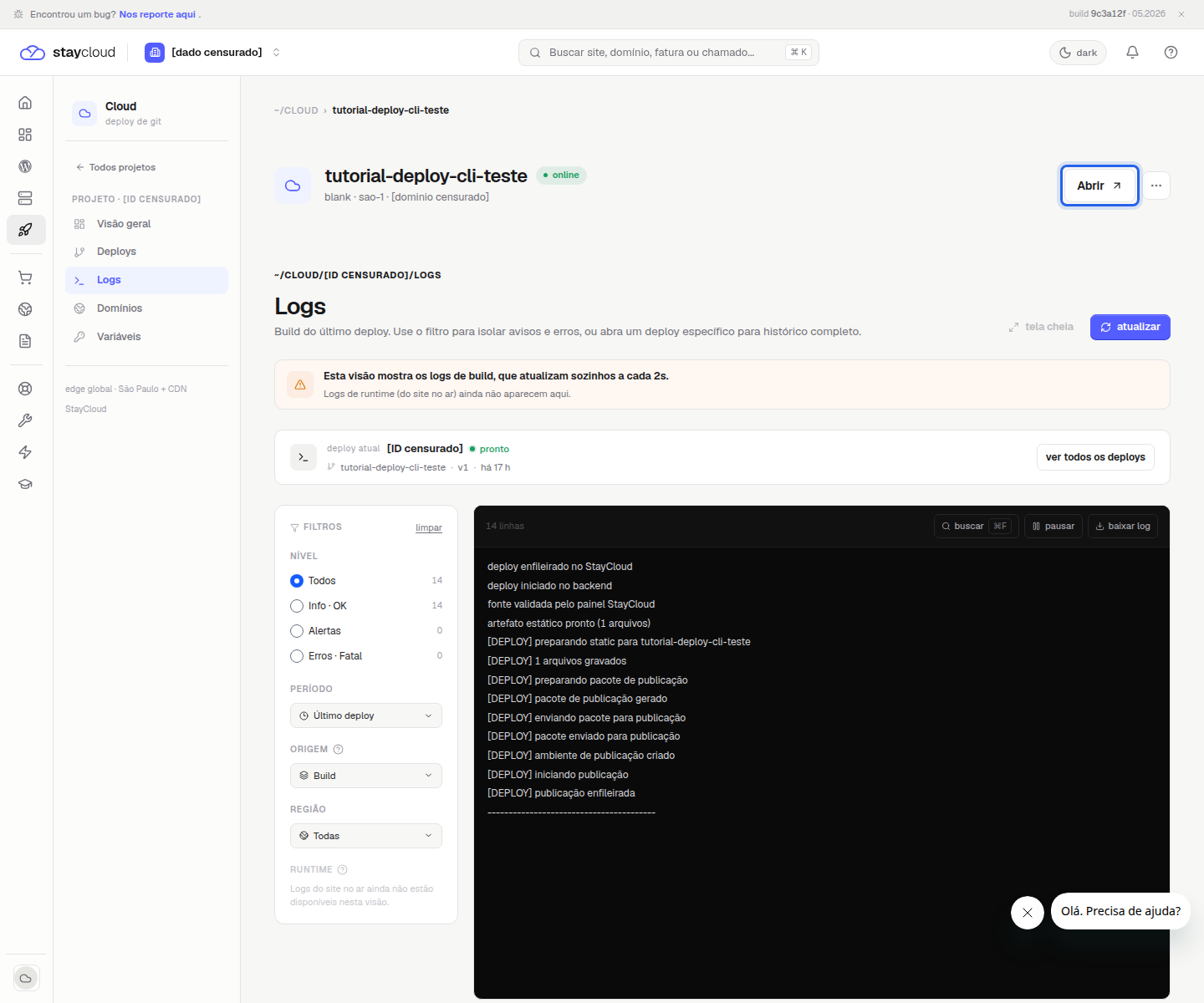
Botão Abrir para acessar aplicação publicada no Deploy StayCloud
Botão Abrir disponível após a publicação.

Como reconhecer uma falha #

No fluxo validado, não foi criada uma falha artificial. Ainda assim, o painel mostrou áreas preparadas para esse acompanhamento: o resumo de Falha no histórico e os filtros Alertas e Erros · Fatal nos logs. Quando esses contadores tiverem valores, abra os logs e leia as mensagens próximas ao ponto em que o build parou.

O que conferir antes de tentar novamente #

Antes de executar outro deploy, confira se você está no projeto correto, se o status já terminou, se há registro em Build · Ativos e se os logs exibem alerta ou erro. Se o painel mostra uma publicação bem-sucedida, não é necessário repetir o deploy só para confirmar.

Erros comuns ao acompanhar um deploy #

  • Abrir o projeto errado e interpretar o status de outra aplicação.
  • Confundir logs de build com logs de runtime do site no ar.
  • Copiar logs completos sem revisar dados sensíveis.
  • Ignorar os filtros de Alertas e Erros · Fatal.
  • Refazer o deploy antes de confirmar se existe build em execução.

Dúvidas frequentes #

Os logs do Deploy StayCloud mostram tudo que acontece no site? #

Não. Na tela validada, os logs são de build. A interface informa que logs de runtime do site no ar ainda não aparecem nessa visão.

Preciso usar terminal para consultar os logs? #

Não para esse fluxo. A consulta mostrada neste tutorial foi feita pelo painel, usando as abas Deploys e Logs.

Posso baixar os logs? #

A tela validada exibiu o botão baixar log. Antes de compartilhar qualquer arquivo baixado, revise e remova dados sensíveis.

Conclusão #

Consultar os logs do Deploy StayCloud ajuda a confirmar o andamento da publicação e o resultado do build. Para uma verificação segura, abra a aplicação correta, confira o status, revise Deploys, use Logs e só compartilhe mensagens depois de revisar dados sensíveis.

Avalie este post
Aplicações, Deploy, Desenvolvimento, Logs, Status, StayCloud
Quais são seus sentimentos
Sumário
  • Como consultar os logs do Deploy StayCloud e acompanhar o status
    • O que o status de um deploy informa
    • Quando consultar os logs do Deploy StayCloud
    • Como acompanhar um deploy na StayCloud
      • 1. Abra a aplicação correta
      • 2. Confira o status do deploy
      • 3. Abra a execução ou publicação
      • 4. Consulte os logs
      • 5. Identifique se o deploy foi concluído
    • Como reconhecer um deploy bem-sucedido
    • Como reconhecer uma falha
    • O que conferir antes de tentar novamente
    • Erros comuns ao acompanhar um deploy
    • Dúvidas frequentes
      • Os logs do Deploy StayCloud mostram tudo que acontece no site?
      • Preciso usar terminal para consultar os logs?
      • Posso baixar os logs?
    • Conclusão

Base de conhecimento

Todos os direitos reservados