
Como fazer deploy pelo GitHub na StayCloud #
O deploy pelo GitHub na StayCloud conecta um repositório à área Cloud do Painel Novo e publica o projeto sem enviar arquivo nenhum pelo navegador. Neste tutorial, você vai conectar a conta do GitHub, importar um repositório, conferir as configurações de build detectadas pelo painel e acompanhar a publicação até o site ficar no ar.
Esse é o caminho indicado para quem já versiona o código. Se você ainda não tem repositório, o painel também aceita envio de arquivo .zip e outros modos de publicação. Antes de começar, confirme que o Deploy já está ativo na conta. Se ainda não estiver, veja como ativar o Deploy no Painel Novo da StayCloud.
O que você precisa antes de importar o repositório #
Para fazer o deploy pelo GitHub na StayCloud, você precisa de uma conta do GitHub com acesso ao repositório que será publicado e do Deploy ativo no Painel Novo. A integração é feita pelo aplicativo oficial staybuilder-cloud, que importa repositórios públicos e privados da sua conta no GitHub.
Use um projeto de teste na primeira vez. Na validação deste tutorial, foi usado um repositório privado com uma página estática simples, sem formulário, banco de dados, token ou variável de ambiente. Nunca versione segredo no repositório: o painel tem um campo próprio para variáveis de ambiente.
Como funciona o deploy pelo GitHub na StayCloud #
No deploy pelo GitHub na StayCloud, o painel clona o repositório, constrói o projeto a partir da branch escolhida e publica o resultado. O fluxo validado começa em Adicionar projeto, usa a opção Importar do GitHub, seleciona o repositório, confirma nome do projeto, branch, preset de build e diretório de saída, e termina no botão Publicar. Os novos deploys acontecem sob demanda a partir da mesma branch.
1. Abra Adicionar projeto e escolha Importar do GitHub #
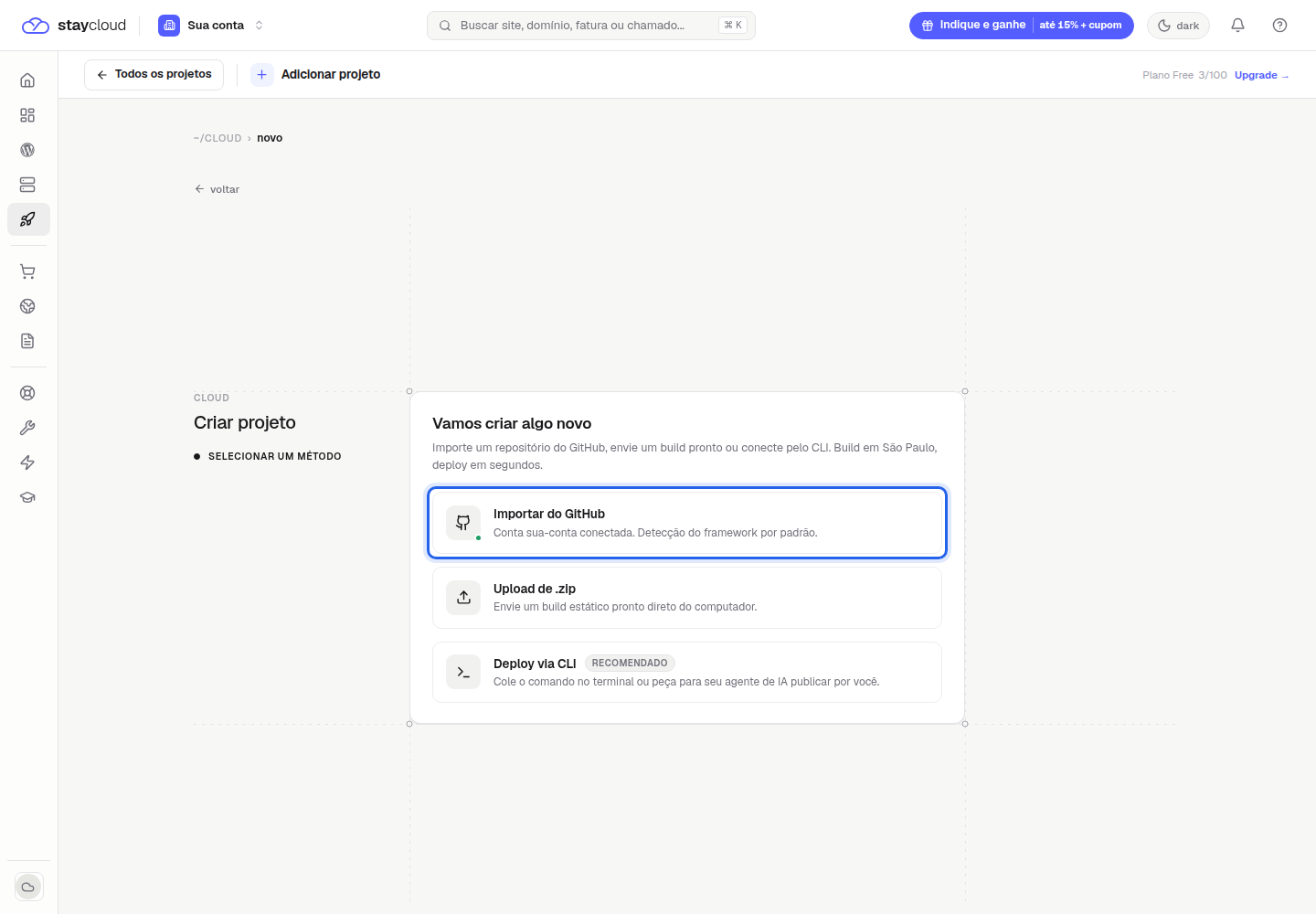
O deploy pelo GitHub na StayCloud começa aqui. No Painel Novo, abra a área Deploy e clique em Adicionar projeto. Na tela Vamos criar algo novo, escolha Importar do GitHub. Se a conta ainda não estiver conectada, o painel abre a autorização do aplicativo staybuilder-cloud no GitHub.
2. Selecione o repositório #
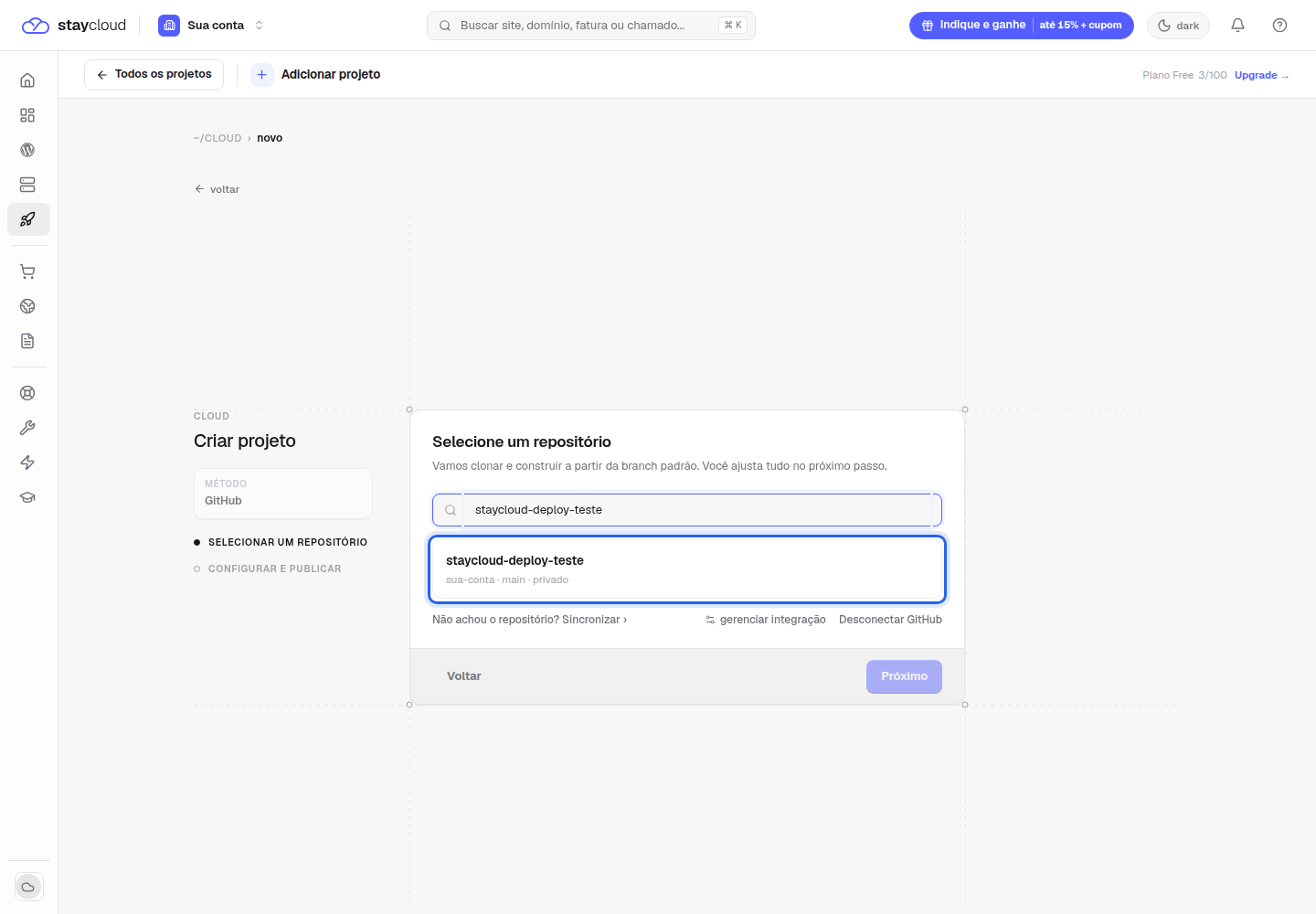
Com a conta conectada, o painel lista os repositórios disponíveis. Use o campo Buscar repositório para filtrar pelo nome, clique no repositório desejado e confirme em Próximo. Cada item mostra o dono, a branch padrão e se o repositório é público ou privado.
3. Confira o nome do projeto #
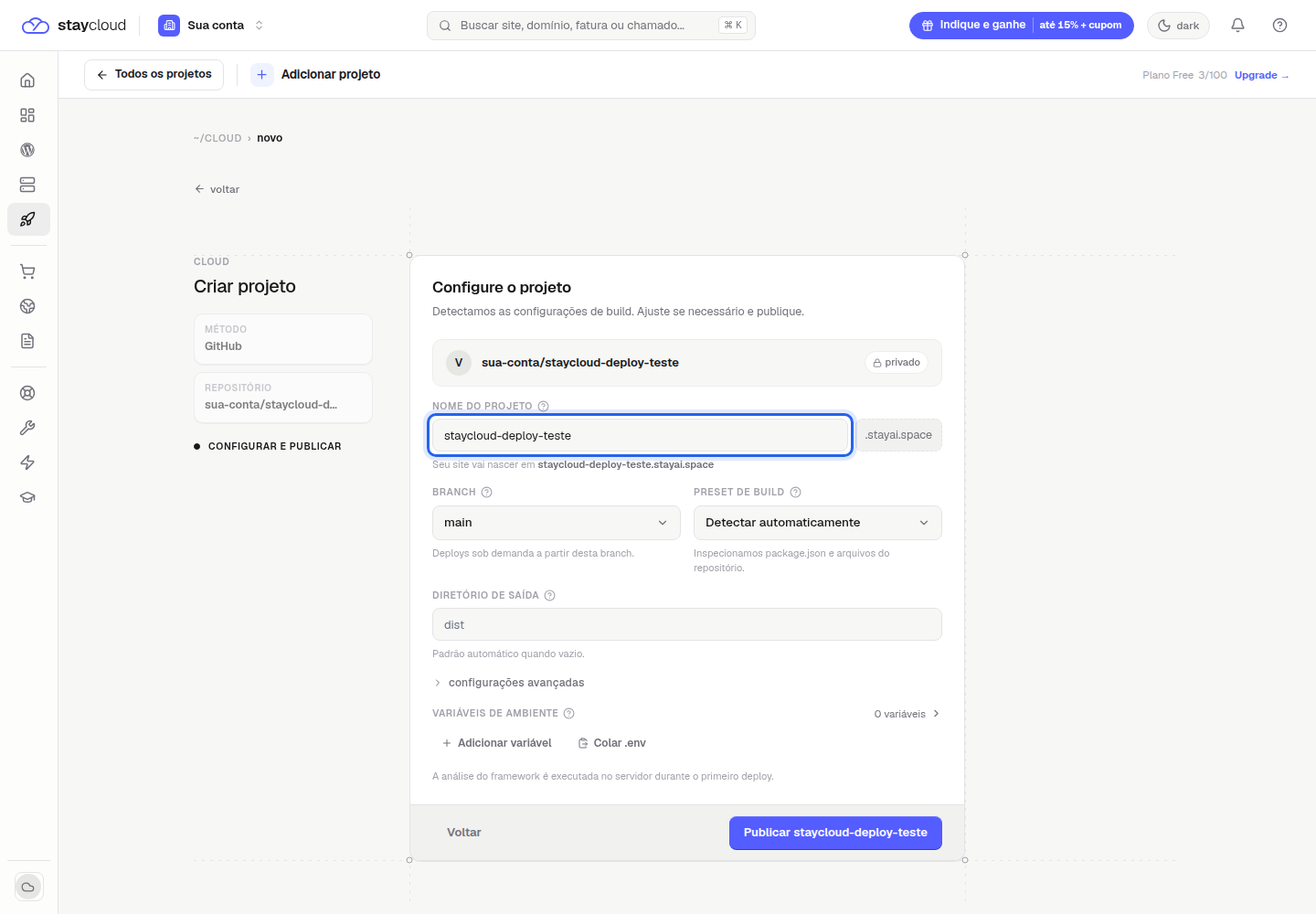
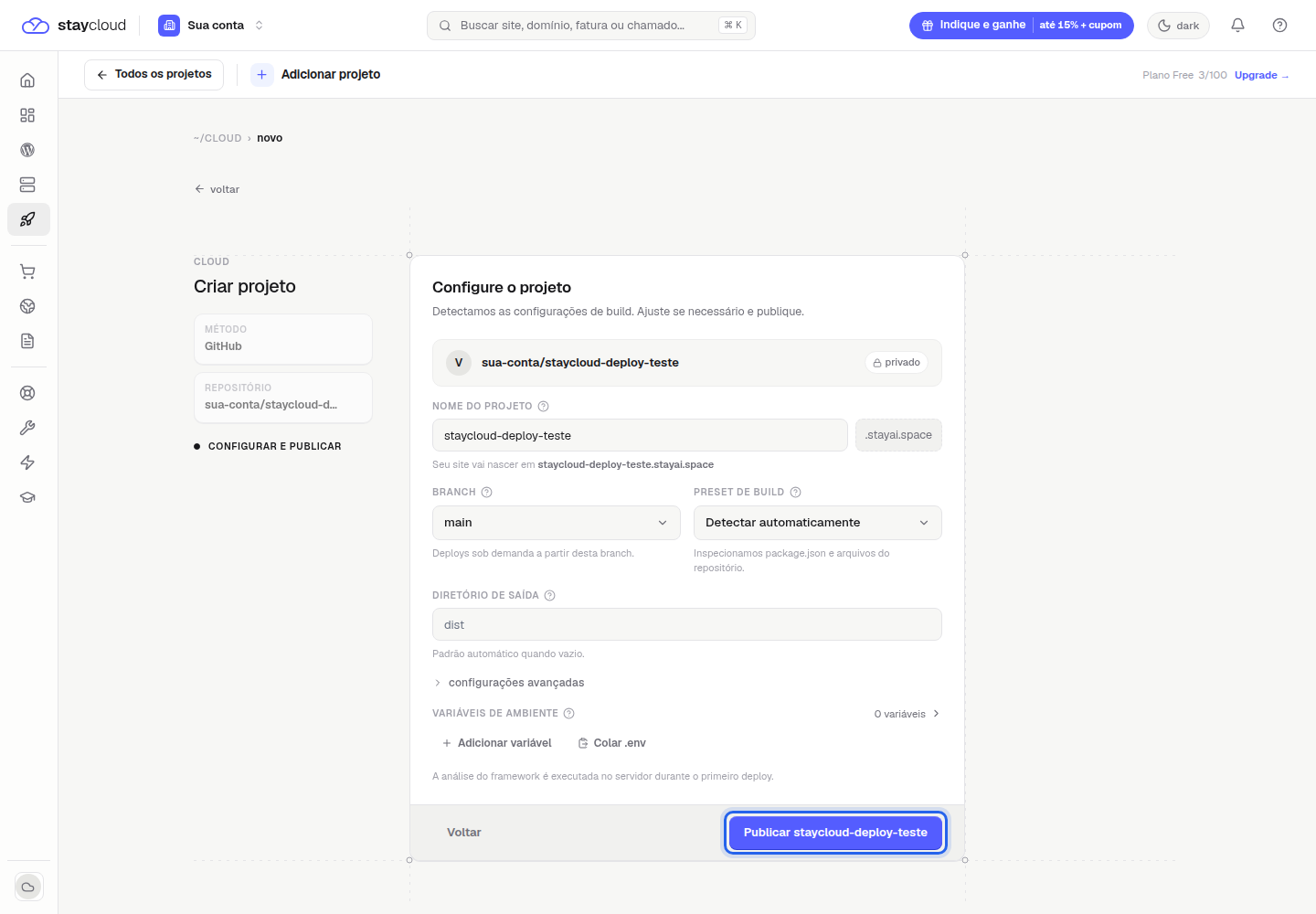
Na etapa Configure o projeto, o painel sugere o nome a partir do repositório. Esse nome vira o endereço público do site, no formato nome-do-projeto.stayai.space. Respeite o padrão indicado no campo: letras minúsculas, hífens e entre 3 e 32 caracteres.
4. Revise branch, preset de build e diretório de saída #
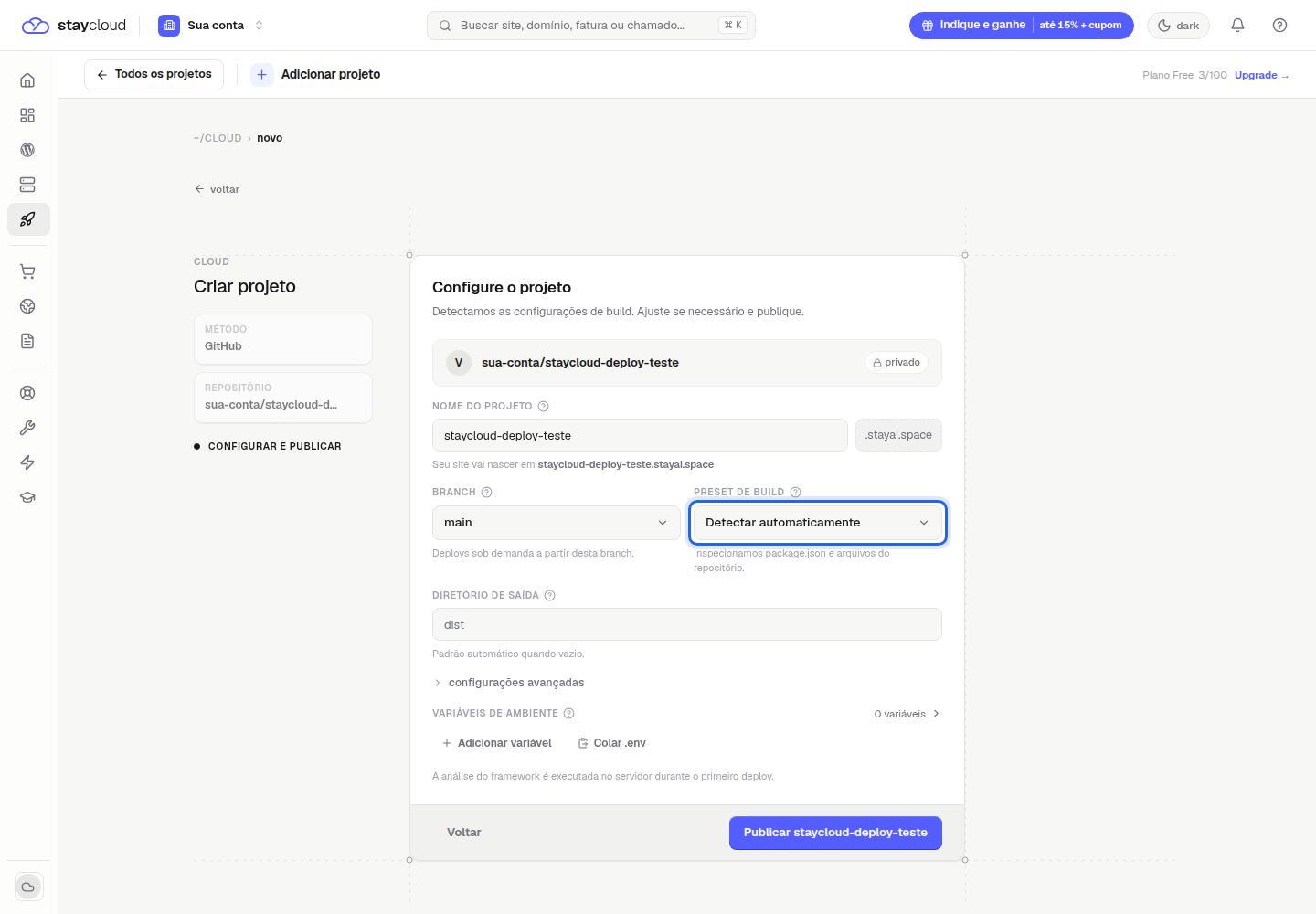
O campo BRANCH define de onde sairão os próximos deploys. Em PRESET DE BUILD, a opção padrão é Detectar automaticamente: o painel inspeciona o package.json e os arquivos do repositório para identificar o framework. O DIRETÓRIO DE SAÍDA pode ficar vazio para usar o padrão automático. Em configurações avançadas, é possível cadastrar as variáveis de ambiente do projeto.
5. Publique o projeto #
Este é o passo que dispara o deploy pelo GitHub na StayCloud. Com tudo conferido, clique no botão Publicar com o nome do projeto. A análise do framework é executada no servidor durante o primeiro deploy, então esse passo pode demorar um pouco mais do que as publicações seguintes.
6. Acompanhe a publicação #
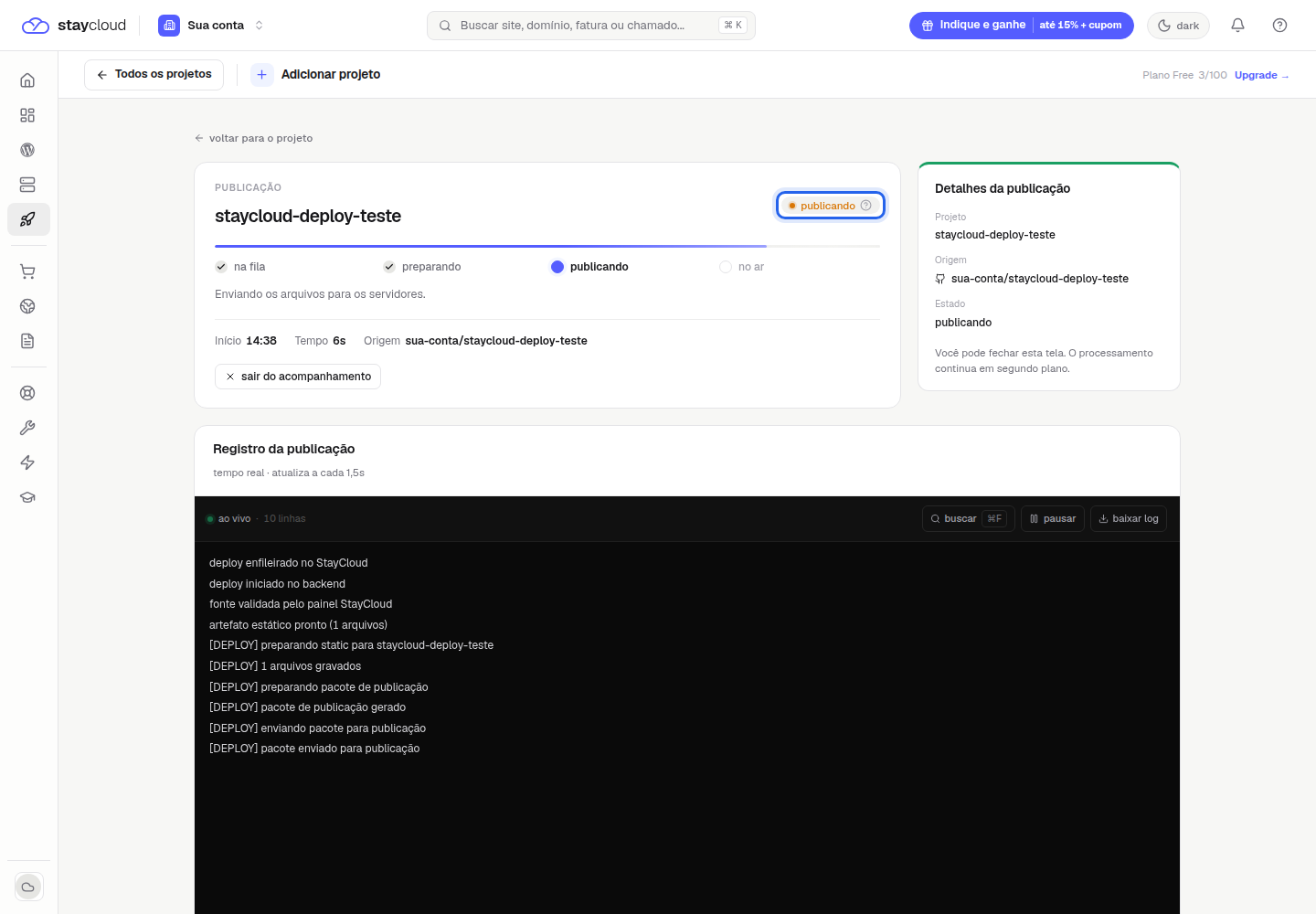
O painel abre a tela PUBLICAÇÃO com as etapas na fila, preparando, publicando e no ar. Logo abaixo, o Registro da publicação mostra o log em tempo real, com atualização a cada 1,5 segundo, além das opções de buscar, pausar e baixar o log. Você pode fechar a tela: o processamento continua em segundo plano.
7. Confirme o site no ar #
Ao terminar, o painel exibe Publicação concluída, informa que o projeto está no ar e mostra a URL PÚBLICA com os botões abrir e copiar. A mesma tela sugere os próximos passos: adicionar domínio próprio, configurar variáveis de produção e instalar o Cloud Agent CLI.
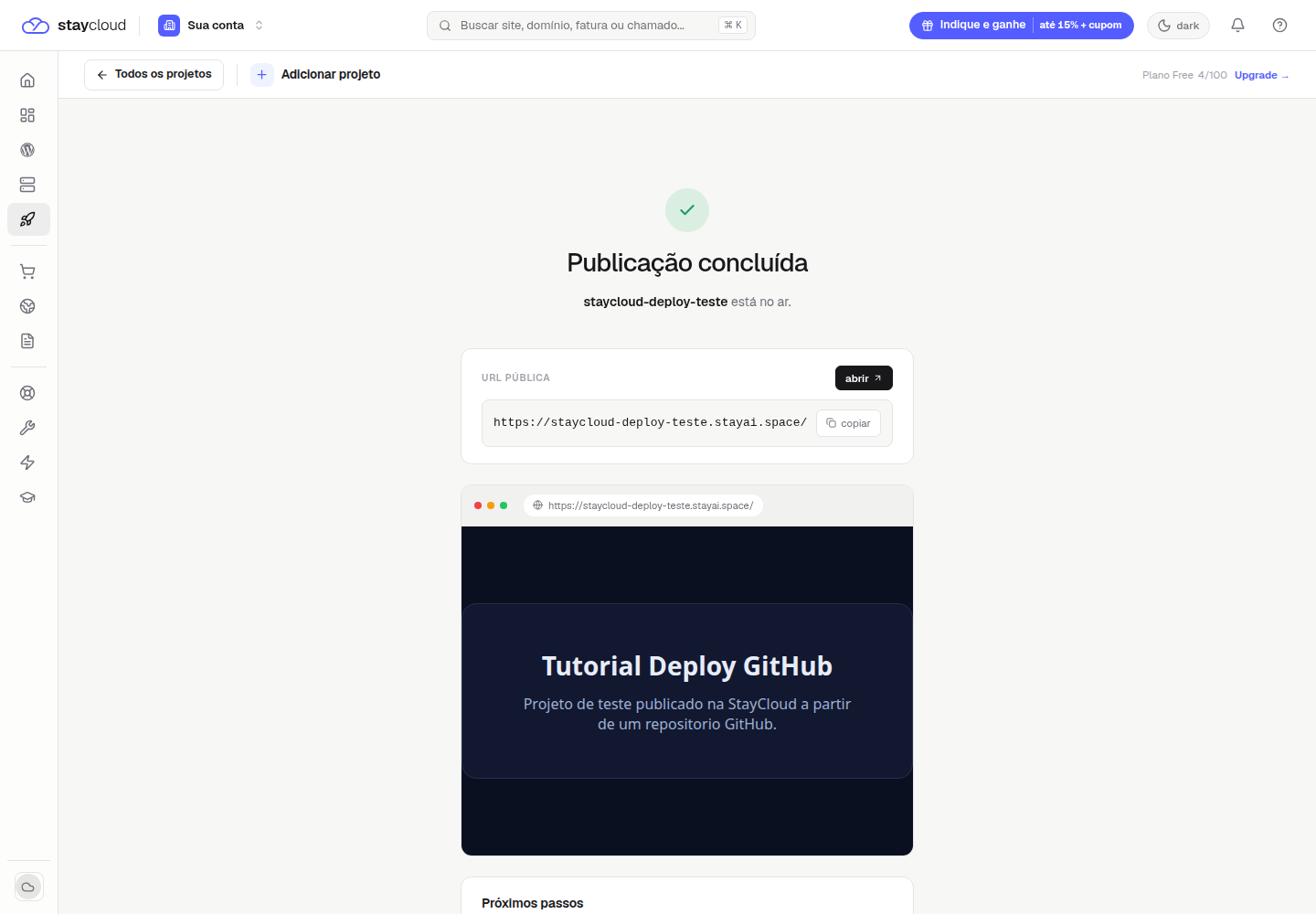
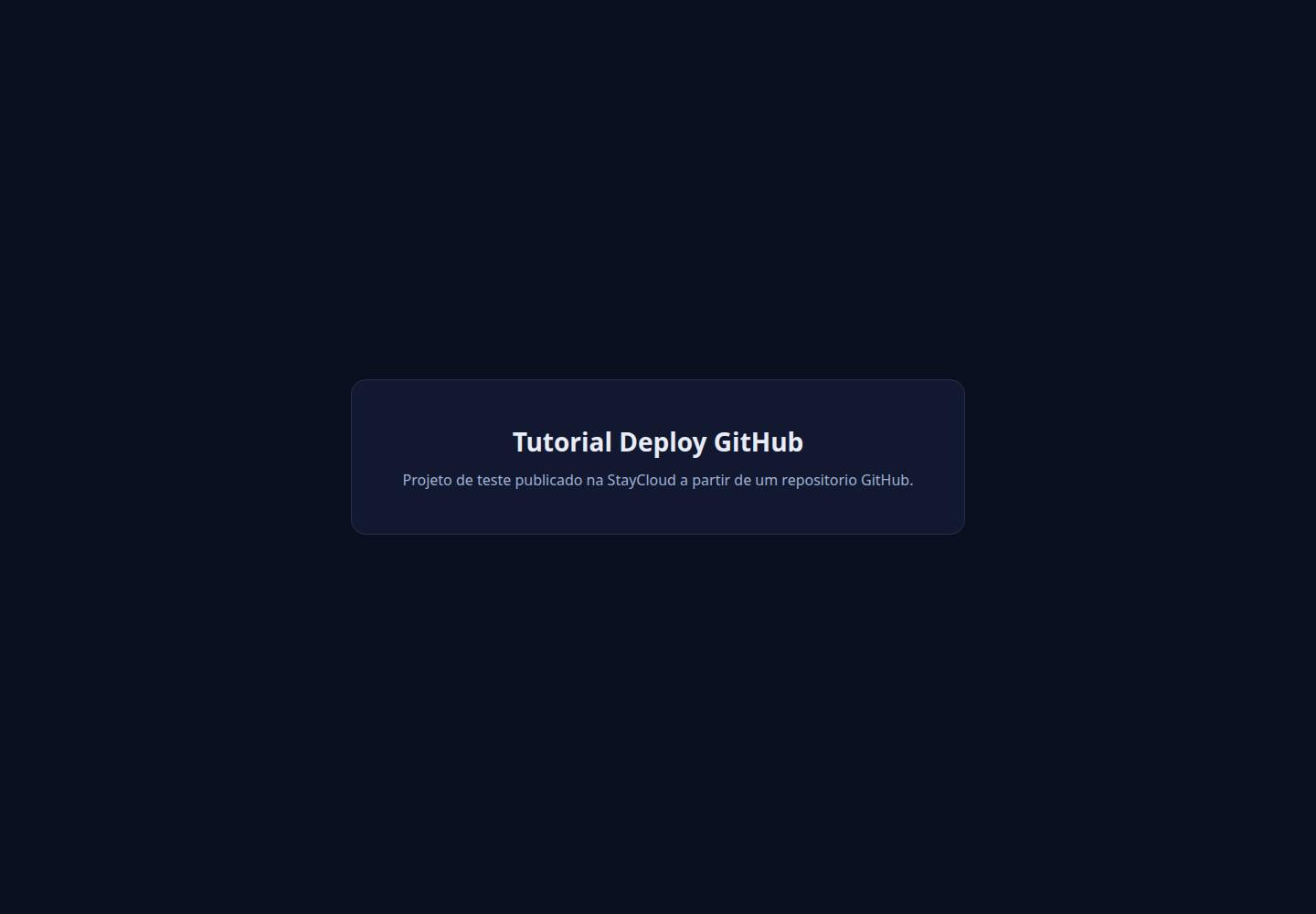
Abra a URL gerada e confirme se a página corresponde ao conteúdo do repositório. No teste validado, o endereço público respondeu com sucesso e exibiu a página estática do projeto importado.
Como publicar uma nova versão depois da importação #
Depois do primeiro deploy pelo GitHub na StayCloud, o repositório continua conectado e os deploys passam a sair da branch escolhida na configuração. Para conferir status, histórico e logs de cada publicação, veja como consultar os logs do Deploy StayCloud.
Erros comuns no deploy pelo GitHub #
Quase toda falha no deploy pelo GitHub na StayCloud tem uma causa simples. O repositório não aparece na lista quando o aplicativo não recebeu acesso a ele. Nesse caso, use Sincronizar ou gerenciar integração para revisar as permissões concedidas no GitHub. Outro erro frequente é publicar de uma branch diferente da esperada: confira o campo BRANCH antes de concluir.
Quando o build falha, leia o Registro da publicação e verifique o diretório de saída. Projetos que geram arquivos em uma pasta específica precisam ter esse caminho informado no campo DIRETÓRIO DE SAÍDA. Se o projeto depende de chaves, cadastre-as como variáveis de ambiente em vez de versioná-las no repositório.
Dúvidas frequentes #
Dá para importar repositório privado? #
Sim. O deploy pelo GitHub na StayCloud aceita repositório privado: o aplicativo staybuilder-cloud importa repositórios públicos e privados da conta conectada.
Preciso configurar o build manualmente? #
Não necessariamente. O padrão é Detectar automaticamente, com inspeção do package.json e dos arquivos do repositório. O preset e o diretório de saída só precisam ser ajustados quando a detecção não corresponder ao projeto.
Posso desconectar o GitHub depois? #
Sim, e isso não apaga os projetos já publicados. A conexão usada pelo deploy pelo GitHub na StayCloud fica em Integrações, dentro da área Deploy, com as opções de sincronizar, gerenciar e desconectar.
Conclusão #
Agora você sabe como fazer o deploy pelo GitHub na StayCloud: conectar a conta, importar o repositório, revisar nome, branch, preset e diretório de saída, publicar e acompanhar o registro até a confirmação de Publicação concluída. Para outros conteúdos do Painel Novo, acesse a categoria Painel novo da Central de Ajuda.