
Como publicar na StayCloud com um agente de IA #
O deploy na StayCloud com IA usa o Cloud Agent do painel para deixar um assistente como o Claude Code publicar o projeto por você. Em vez de decorar comandos, você conecta o agente uma única vez e depois pede a publicação escrevendo em português. Neste tutorial, você vai gerar o token de conexão no Painel Novo, ligar o agente ao projeto e acompanhar a publicação até o site ficar no ar.
Esse caminho é o mesmo do CLI oficial: quem prefere digitar os comandos pode seguir o tutorial da CLI do Deploy StayCloud. Se você ainda não conhece os outros modos, veja também como fazer o primeiro deploy na StayCloud.
O que você precisa antes de conectar o agente #
Para fazer o deploy na StayCloud com IA você precisa do Deploy ativo na conta, de um projeto na sua máquina e de um agente de IA que rode comandos no terminal, como o Claude Code ou o Cursor. É necessário ter o Node.js instalado, porque o comando de conexão usa npx.
Use um projeto de teste na primeira vez. Na validação deste tutorial, foi usada uma página estática simples, sem formulário, banco de dados, token ou integração externa. O token gerado pelo painel autoriza publicações na sua conta: trate esse código como senha, não compartilhe e não coloque em prints, repositórios ou documentos.
Como funciona o deploy na StayCloud com IA #
O painel gera um token de conexão válido por 1 hora. O agente executa uma vez o comando de conexão e guarda a credencial dentro do projeto, na pasta .staycloud. A partir daí, o agente publica, consulta status e lê logs sempre que você pedir, e o próprio uso renova a credencial.
1. Abra Adicionar projeto e escolha Deploy via CLI #
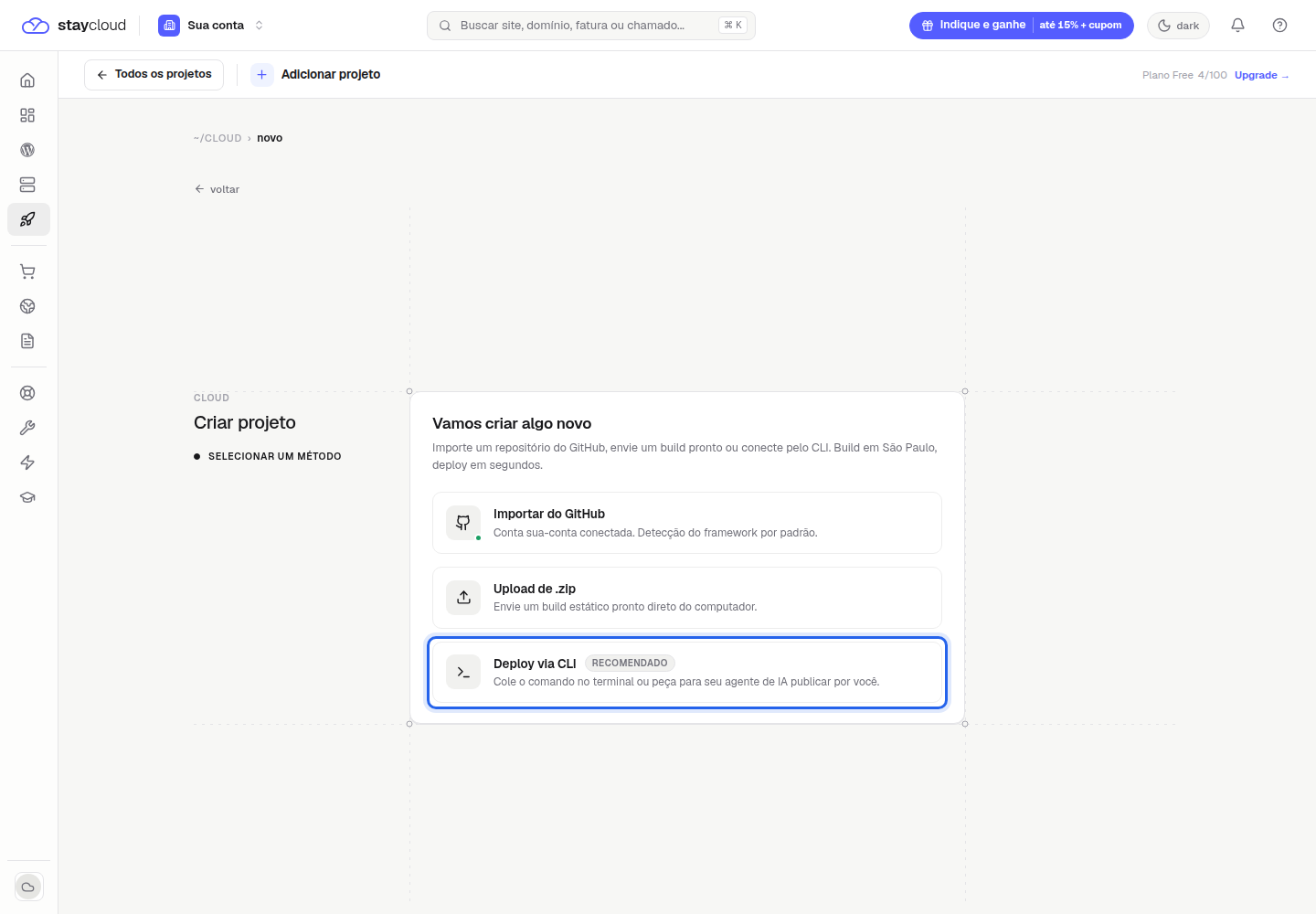
O deploy na StayCloud com IA começa no painel. No Painel Novo, abra a área Deploy e clique em Adicionar projeto. Na tela Vamos criar algo novo, escolha Deploy via CLI, a opção marcada como recomendada. É por ela que o painel entrega o comando de conexão usado pelo agente.
2. Abra as instruções do Cloud Agent #
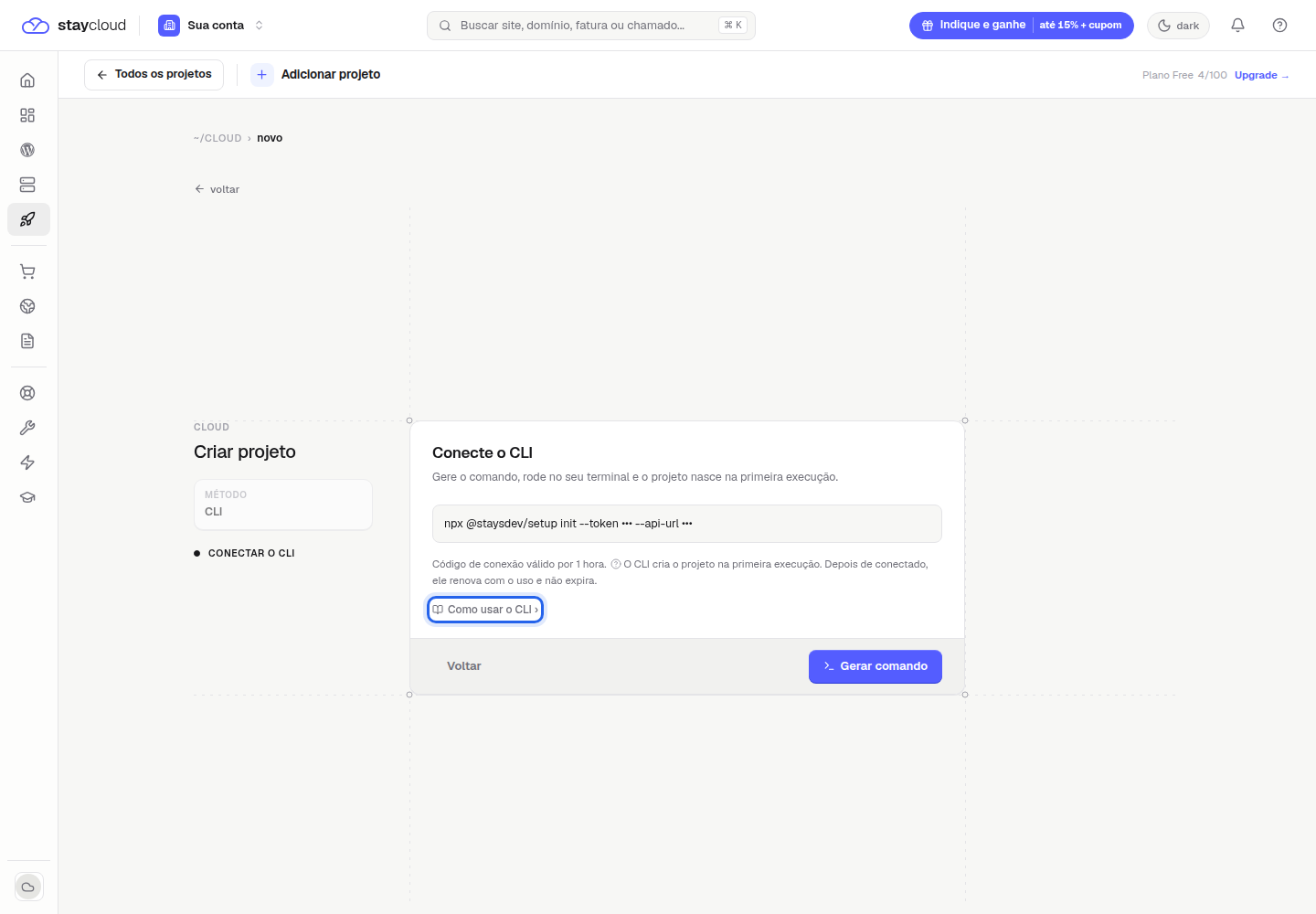
Na tela Conecte o CLI, o painel explica que o comando é gerado ali e que o projeto nasce na primeira execução. Clique em Como usar o CLI para abrir o guia com os dois modos de publicação.
3. Escolha o modo Claude Code #
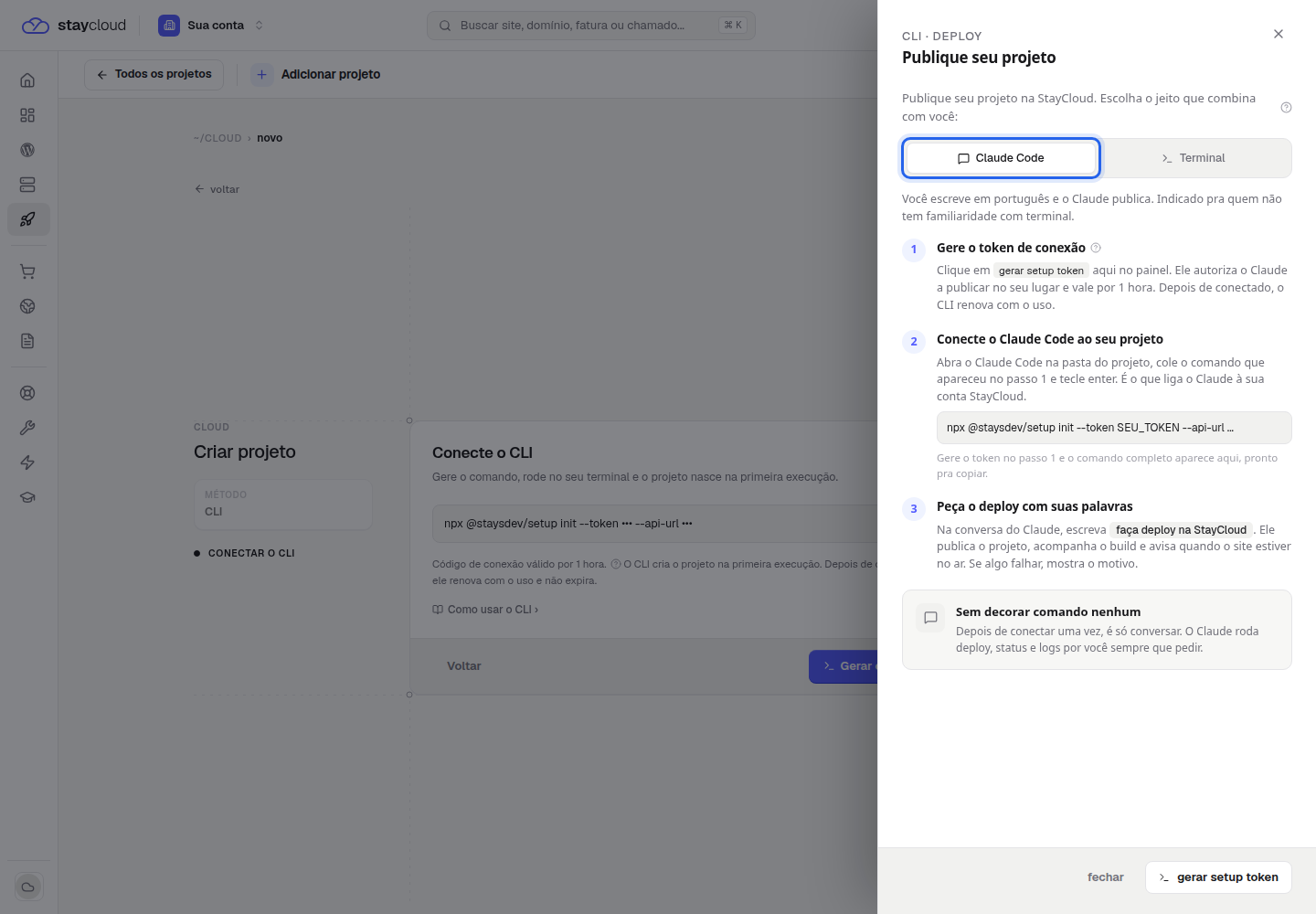
O painel Publique seu projeto tem duas abas: Claude Code e Terminal. Na aba Claude Code, o próprio painel resume o fluxo em três passos: gerar o token de conexão, conectar o agente ao projeto e pedir o deploy com suas palavras. É a opção indicada para quem não tem familiaridade com terminal.
4. Gere o token de conexão #
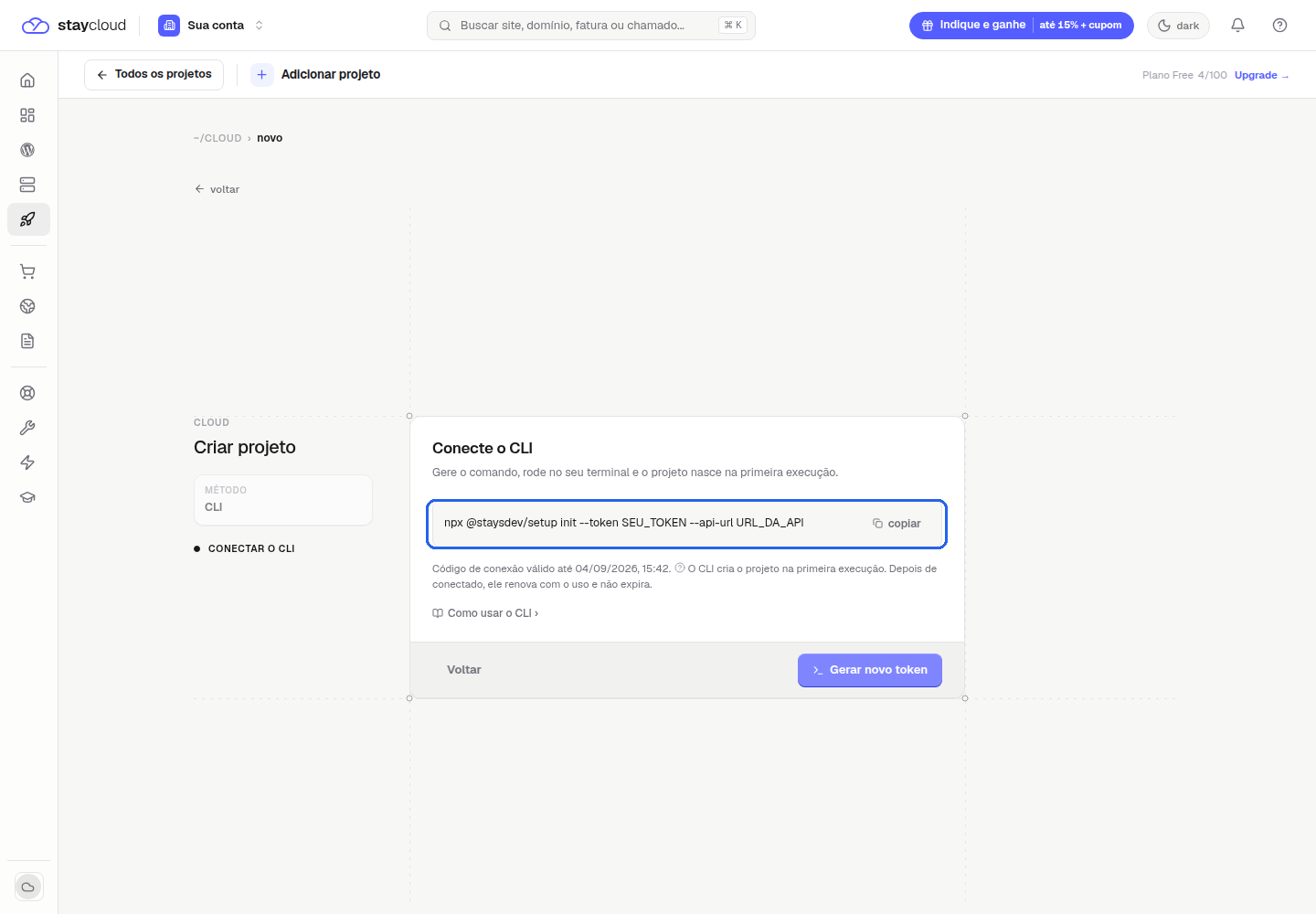
Este token é o que autoriza o deploy na StayCloud com IA. Clique em Gerar comando para receber a linha completa de conexão, com o token e o endereço da API já preenchidos. O painel informa até quando o código é válido e oferece o botão copiar. Depois de conectado, o CLI renova a credencial com o uso e ela não expira.
5. Conecte o agente ao projeto #
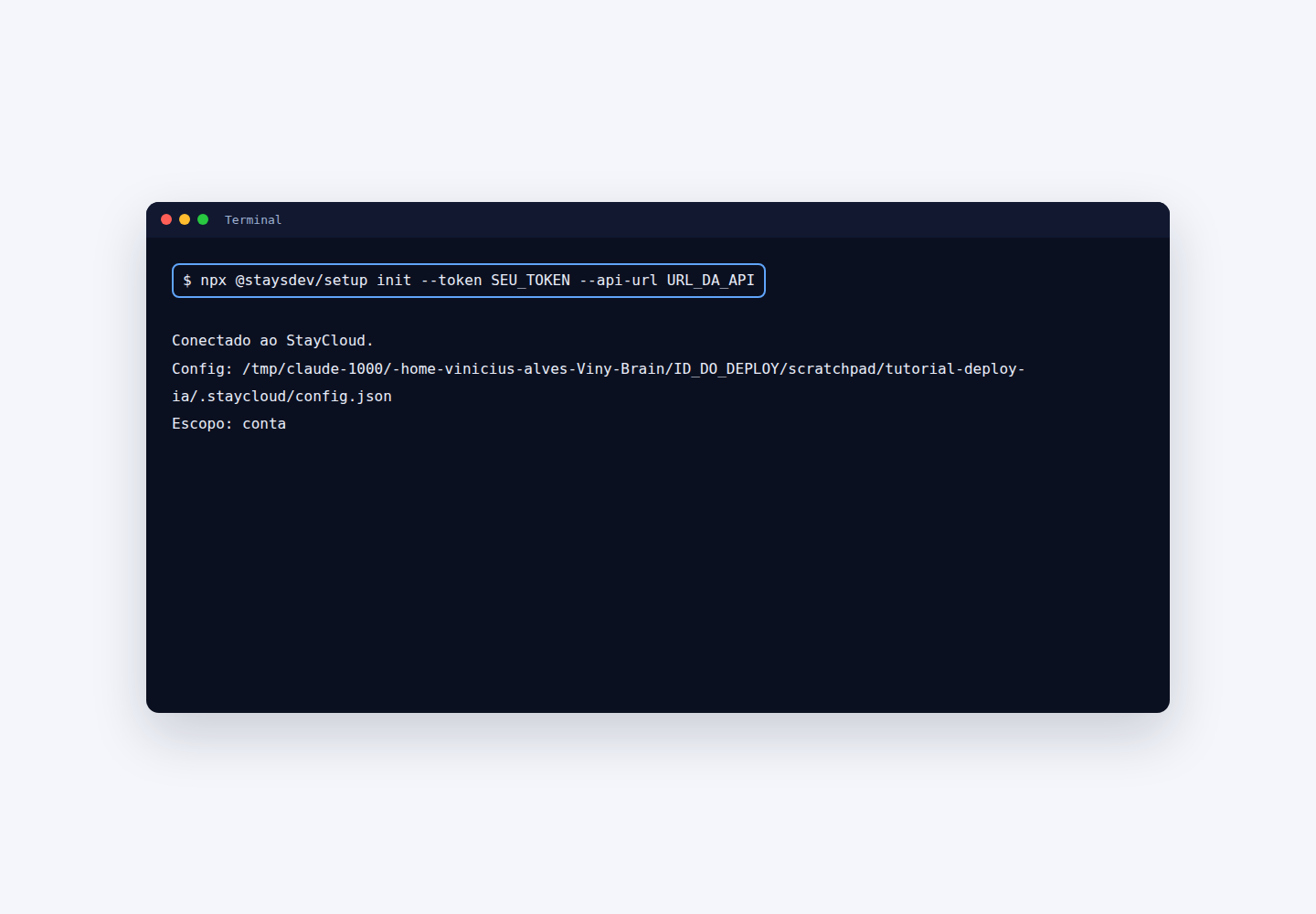
Abra o agente de IA na pasta do projeto, cole o comando copiado e execute. A conexão responde com a confirmação, o caminho do arquivo de configuração criado em .staycloud e o escopo autorizado. Esse passo é feito uma única vez por projeto.
6. Peça a publicação em português #
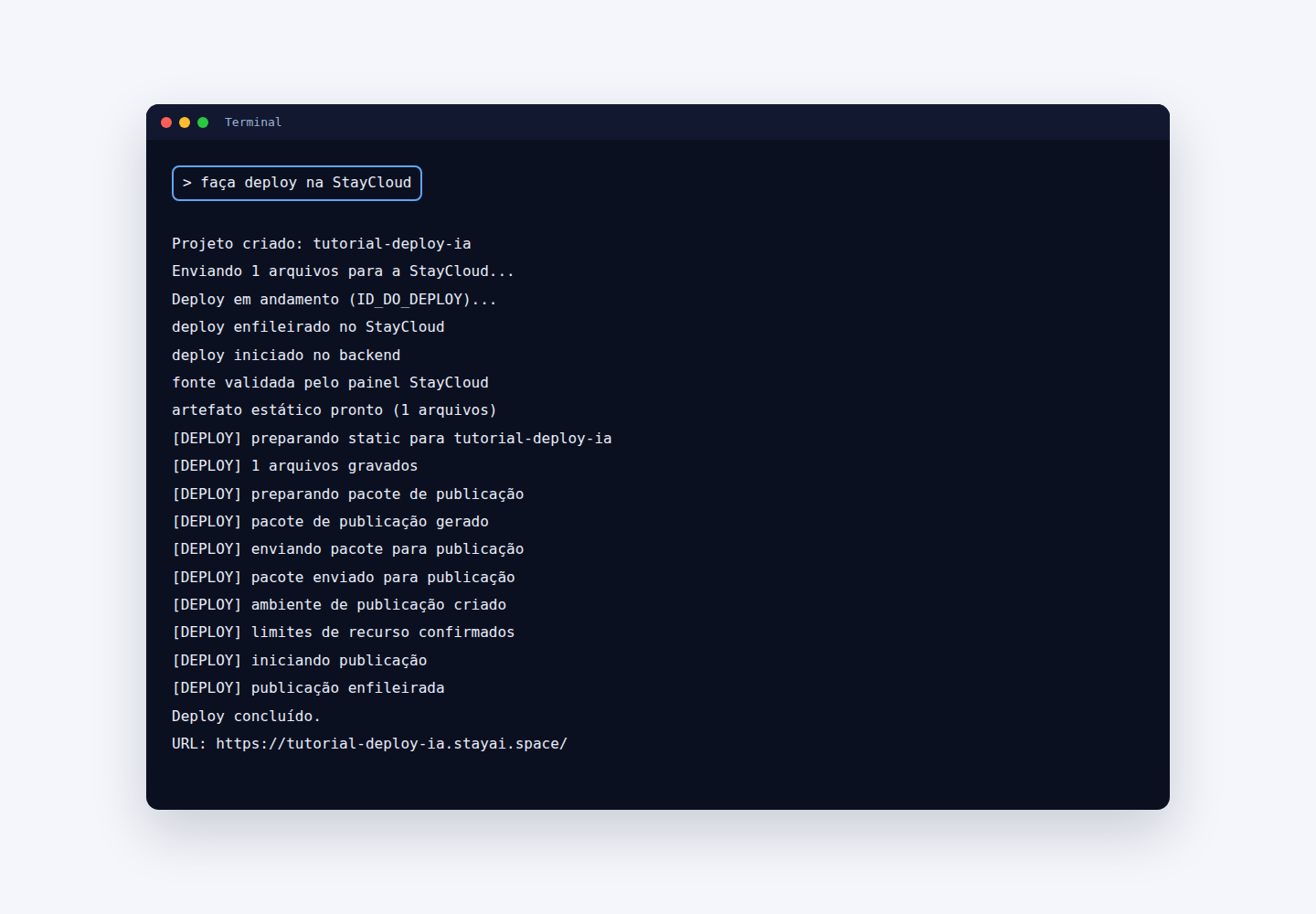
Agora basta pedir. Na conversa com o agente, escreva algo como faça deploy na StayCloud. O agente executa a publicação, mostra o envio dos arquivos, acompanha as etapas do build e devolve a URL pública quando o deploy termina. Se algo falhar, ele mostra o motivo apontado pelo log.
7. Confirme o projeto no painel #
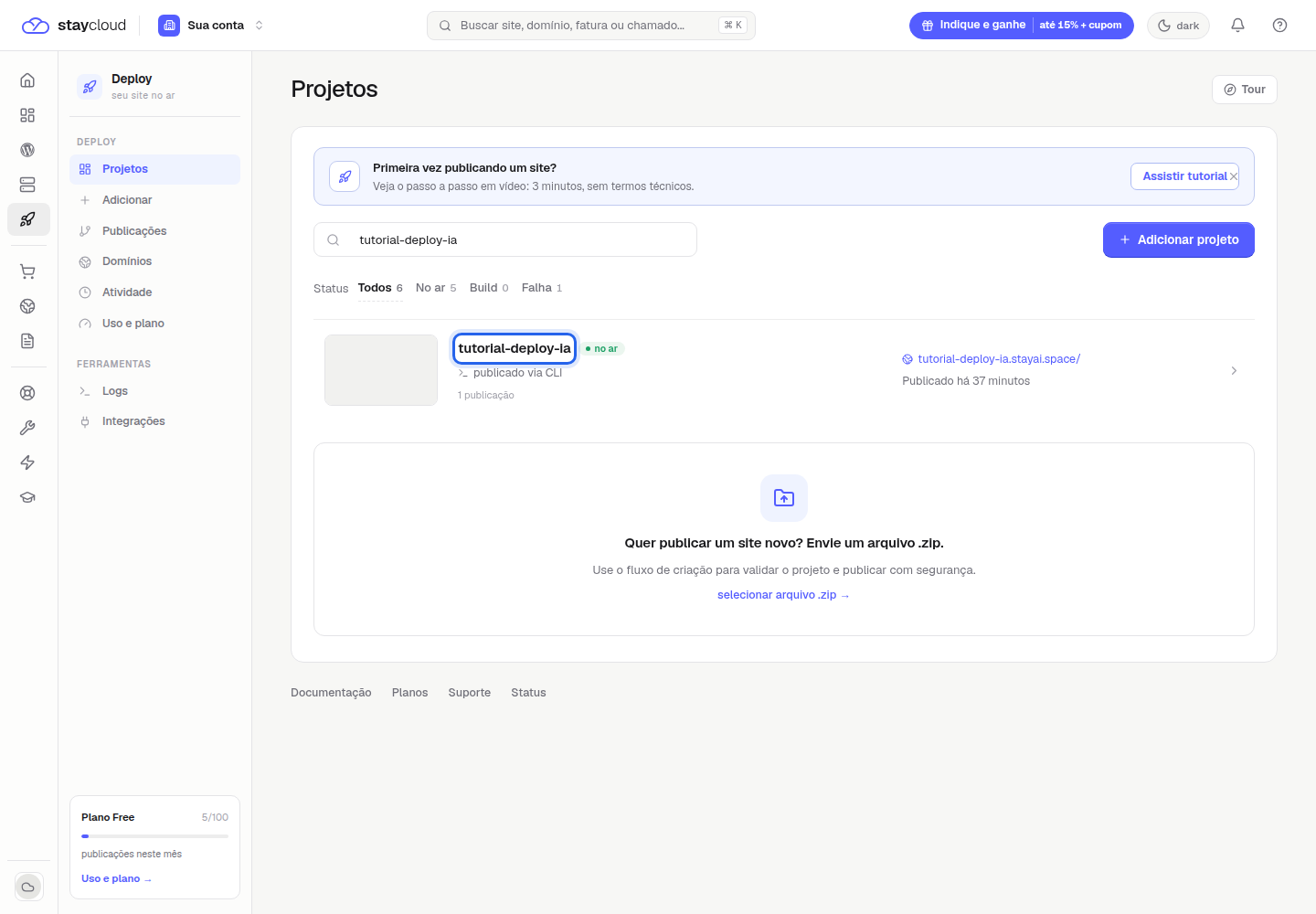
Todo deploy na StayCloud com IA também aparece no painel. Volte à lista de Projetos na área Deploy. O projeto publicado pelo agente aparece com o status no ar, a indicação de que foi publicado via CLI, a contagem de publicações e o endereço gerado.
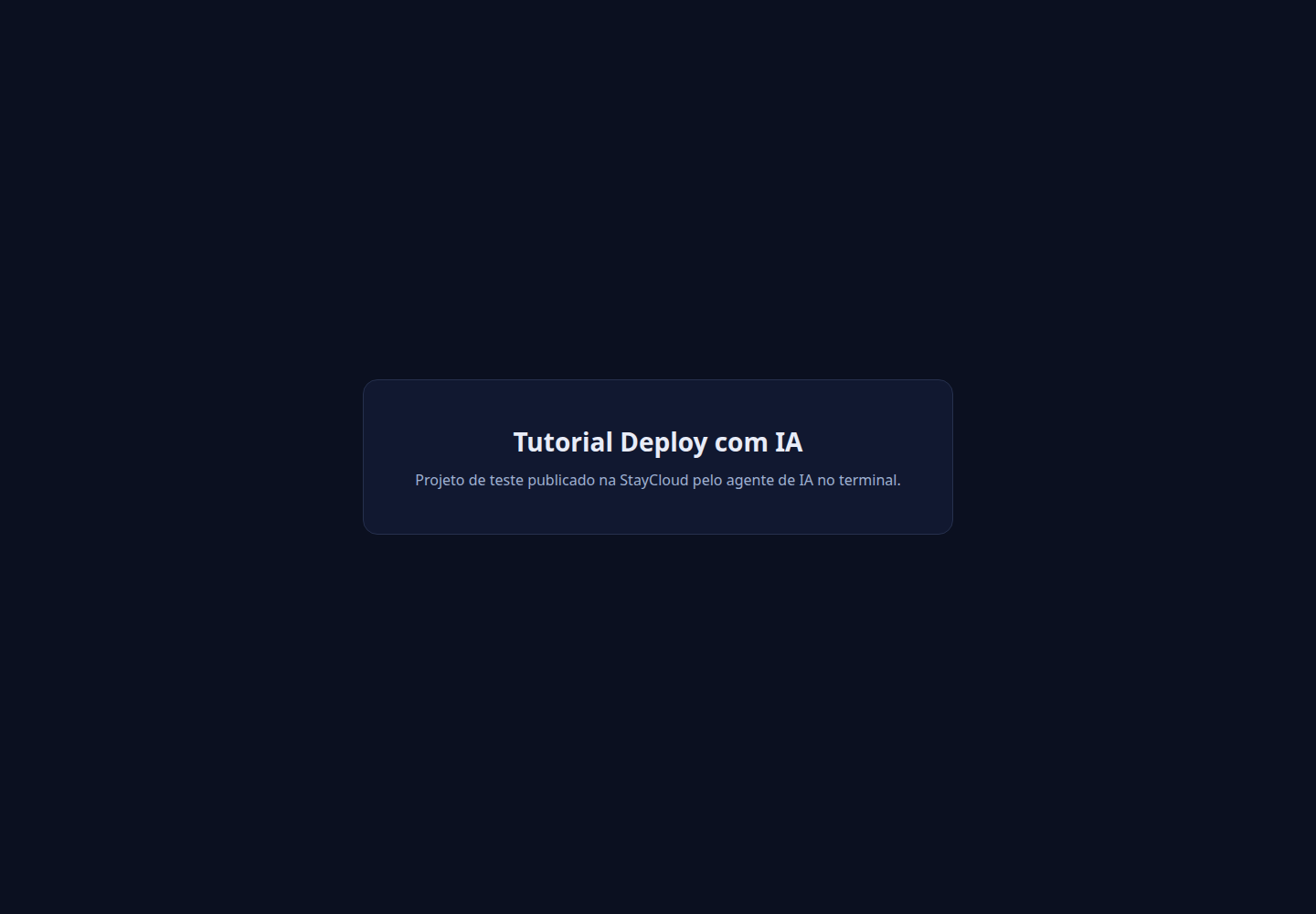
Abra a URL gerada para conferir o resultado. No teste validado, o endereço público respondeu com sucesso e exibiu a página estática enviada pelo agente.
O que o agente consegue fazer depois de conectado #
Com a conexão ativa, o agente executa as mesmas operações do CLI: publicar uma nova versão, consultar o status do projeto e ler os logs recentes. Na prática, dá para pedir uma publicação depois de cada alteração sem abrir o painel. Para acompanhar o histórico pela interface, veja como consultar os logs do Deploy StayCloud.
Cuidados de segurança com o token #
O token que habilita o deploy na StayCloud com IA autoriza publicações na sua conta. Não cole esse código em chamados, prints, planilhas ou repositórios. A credencial gravada em .staycloud não deve ser versionada. Em Integrações, dentro da área Deploy, o painel lista os tokens ativos por projeto e permite revogar qualquer um deles a qualquer momento.
Erros comuns no deploy com IA #
Os tropeços mais frequentes no deploy na StayCloud com IA são simples de resolver. O erro mais comum é gerar o token e deixar passar da validade de 1 hora antes de usar. Nesse caso, gere um novo comando no painel. Outro ponto de atenção é executar a conexão fora da pasta do projeto: o comando precisa rodar no diretório que será publicado, porque é lá que o arquivo de configuração é criado.
Se o agente não conseguir publicar, confira se o Node.js está instalado e se o projeto tem os arquivos que devem ir para o ar. Falhas de build aparecem no registro da publicação, com a mesma mensagem que o painel exibe.
Dúvidas frequentes #
Preciso usar GitHub para publicar com IA? #
Não. Esse fluxo publica direto do seu computador, sem passar pelo GitHub. Quem prefere versionar pode usar o deploy pelo GitHub na StayCloud.
Funciona com outro agente além do Claude Code? #
Sim. O deploy na StayCloud com IA não depende de um assistente específico: o painel cita Claude Code e Cursor como exemplos. Qualquer agente que execute comandos no terminal do seu projeto consegue seguir o mesmo fluxo.
O token expira? #
O código usado para ligar o deploy na StayCloud com IA vale por 1 hora. Depois que o projeto é conectado, a credencial passa a se renovar com o uso.
Conclusão #
Agora você sabe como fazer o deploy na StayCloud com IA: gerar o token no Painel Novo, conectar o agente à pasta do projeto e pedir a publicação em português. O agente cuida do envio, do acompanhamento do build e da entrega da URL pública. Para outros conteúdos do Painel Novo, acesse a categoria Painel novo da Central de Ajuda.