
STAYCLOUD · BASE DE CONHECIMENTO
Como acessar WordPress na StayCloud pelo painel novo #
Aprenda o caminho atualizado para encontrar a hospedagem, abrir os detalhes do serviço e acessar a área WordPress sem confundir domínio ou plano.
Para acessar WordPress na StayCloud, comece sempre pelo painel novo e confirme a hospedagem correta antes de abrir qualquer recurso administrativo. Essa conferência evita entrar no site errado, principalmente em contas com mais de um domínio.
O painel novo centraliza as informações do serviço em abas. A aba WordPress mostra instalações, atalhos e recursos relacionados ao site. Se a instalação ainda não aparecer, o painel pode exibir uma orientação para criar ou validar o WordPress pelo atendimento.
Este tutorial substitui o fluxo antigo e mostra o caminho mais direto para acessar WordPress na StayCloud sem depender de telas do painel legado.
Antes de começar #
- Tenha acesso ao painel StayCloud com a conta correta.
- Saiba qual domínio ou hospedagem deseja administrar.
- Evite alterações em plugins, temas ou usuários sem backup recente.
- Se houver erro de carregamento, registre a mensagem exibida antes de acionar o suporte.
Atenção antes de alterar #
A área WordPress pode levar a ações sensíveis, como plugins, atualizações e acesso administrativo. Revise o domínio antes de continuar e evite executar mudanças em site de produção sem necessidade.
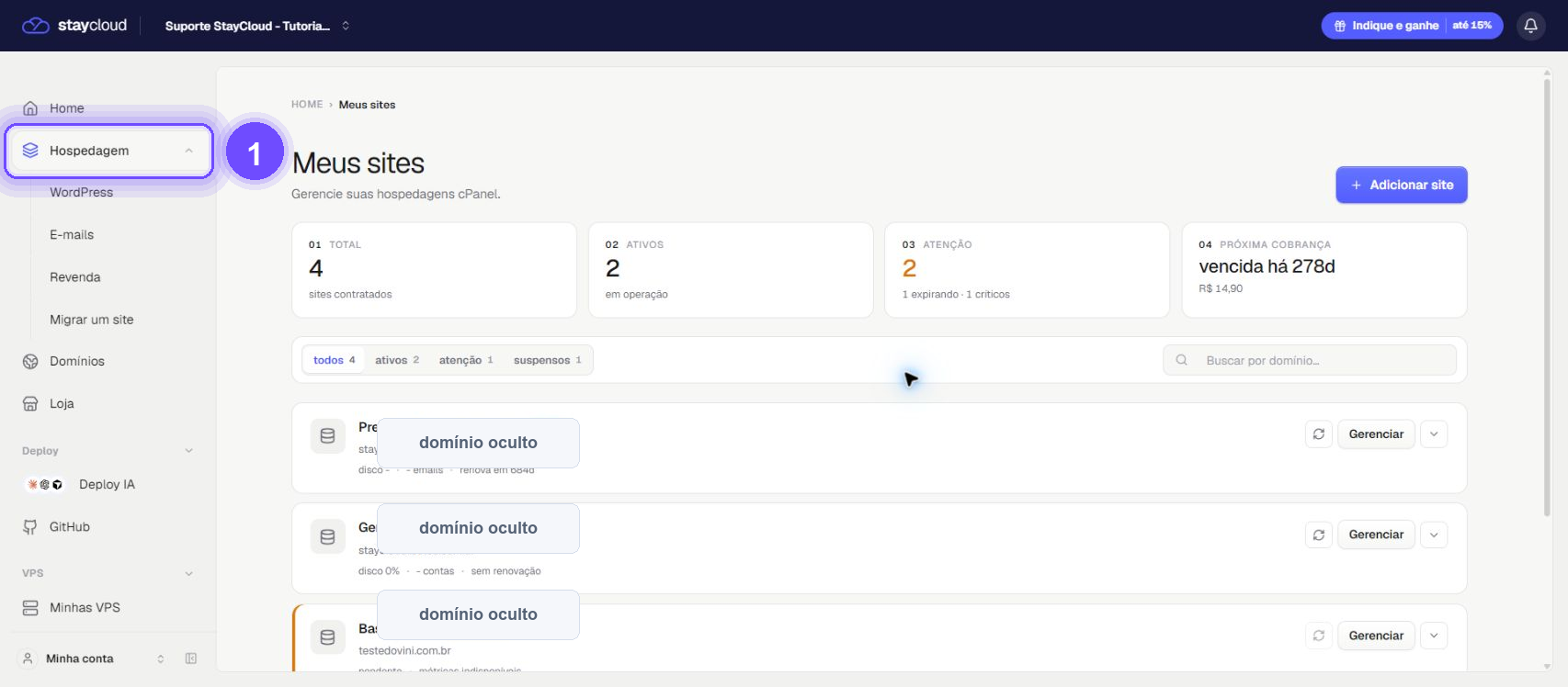
01. Abra Hospedagem no painel StayCloud #
No menu lateral do painel, clique em Hospedagem. Essa tela reúne os serviços de hospedagem vinculados à conta e é o ponto inicial para acessar WordPress na StayCloud.
Caso existam várias hospedagens, não siga pelo primeiro card automaticamente. Leia o nome do serviço, o domínio e o status para garantir que você está trabalhando no site correto.
02. Entre nos detalhes da hospedagem #
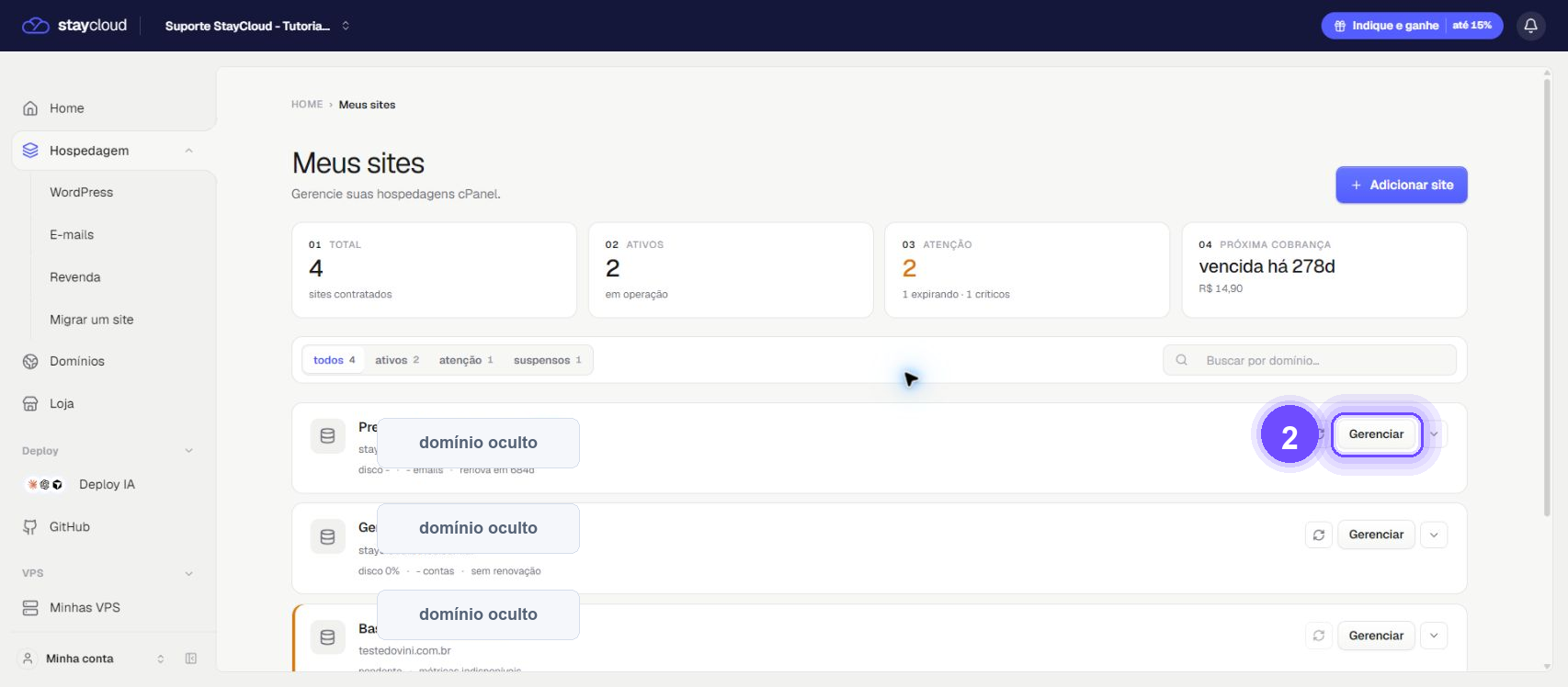
Na lista de hospedagens, encontre o domínio desejado e clique em Gerenciar. O botão abre a visão geral da hospedagem, onde ficam as abas técnicas do serviço.
Antes de avançar, compare o domínio exibido com o site que você pretende administrar. Essa etapa simples reduz risco de acessar arquivos, banco de dados ou WordPress de outro serviço.
03. Abra a aba WordPress #
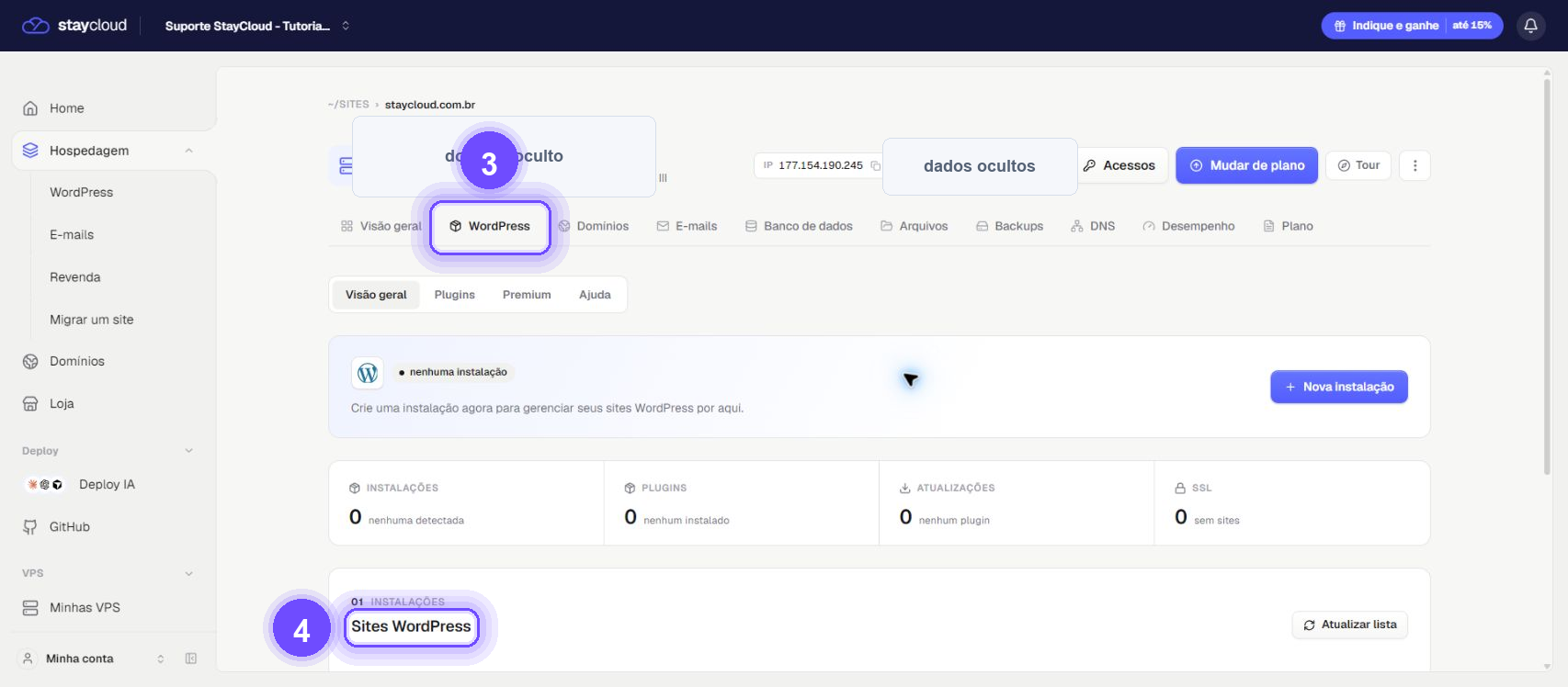
Na tela do serviço, clique na aba WordPress. Essa área reúne as opções relacionadas à instalação e aos atalhos disponíveis para administrar o site.
Se o painel mostrar que nenhuma instalação foi encontrada, confirme se o site realmente usa WordPress nessa hospedagem. Se houver dúvida, envie o domínio ao suporte para validar o ambiente antes de mexer em arquivos ou banco de dados.
Links úteis #
acessar WordPress na StayCloud: dúvidas frequentes #
A aba WordPress não aparece. O que fazer? #
Confirme se você está na hospedagem correta. Se a aba não carregar ou mostrar erro, atualize a página e acione o suporte com o domínio e o print da mensagem.
Posso alterar plugins por essa área? #
Depende das permissões e do estado da instalação. Antes de alterar plugins, temas ou versões, confirme backup recente e avalie o impacto no site.
O que faço se houver mais de uma hospedagem? #
Escolha pelo domínio e pelo nome do plano. Nunca abra a primeira opção da lista sem conferir, porque cada hospedagem possui arquivos, banco e WordPress próprios.
Pronto. Agora você sabe como acessar WordPress na StayCloud pelo painel novo, começando pela hospedagem correta e seguindo até a aba WordPress.
Ainda está com dúvidas? Acione nosso suporte e informe o domínio ou serviço que deseja consultar.