
Tutorial StayCloud
Comprimir imagens no StayFast: guia em 4 etapas #
Comprimir imagens no StayFast ajuda a reduzir o peso de arquivos usados em sites, páginas de venda, blogs e lojas virtuais. Imagens muito grandes podem deixar o carregamento lento, consumir mais banda e prejudicar a experiência de quem acessa pelo celular.
Neste tutorial, você verá como abrir o compressor, ajustar o nível de compressão, escolher se deseja converter para WebP e enviar os arquivos para otimização. O processo deve ser feito com atenção para preservar qualidade visual sem manter imagens pesadas demais.
01. Abra o compressor de imagens #
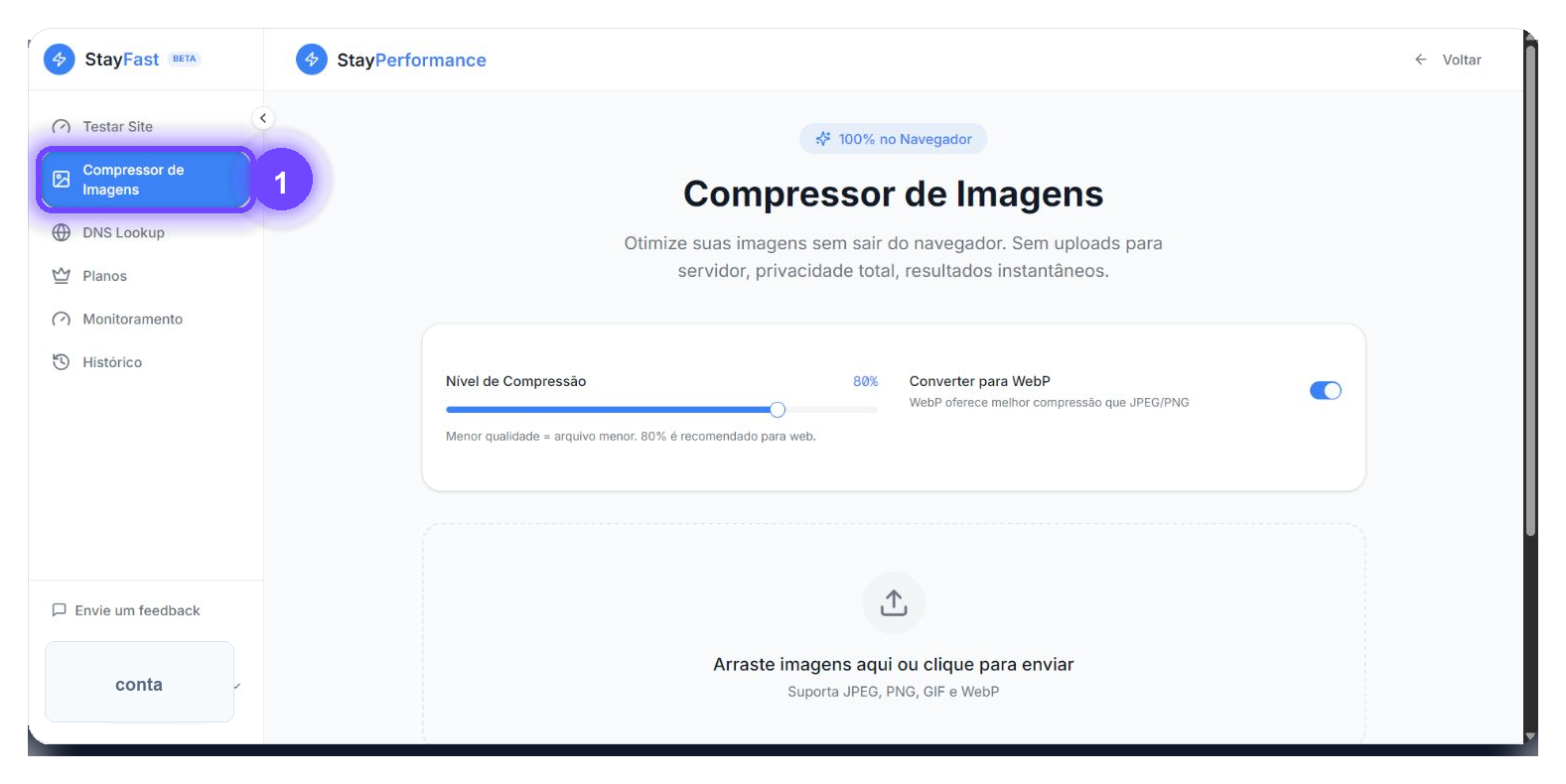
No StayFast, clique em Compressor de Imagens no menu lateral. Essa ferramenta foi criada para otimizar arquivos antes de subir no WordPress, em uma landing page ou em qualquer área do site que use imagens.
Use o compressor sempre que uma imagem estiver pesada demais para a web. Fotos exportadas diretamente de celular, câmera ou ferramenta de design costumam ter resolução e peso acima do necessário para exibição em páginas comuns.
02. Ajuste o nível de compressão #
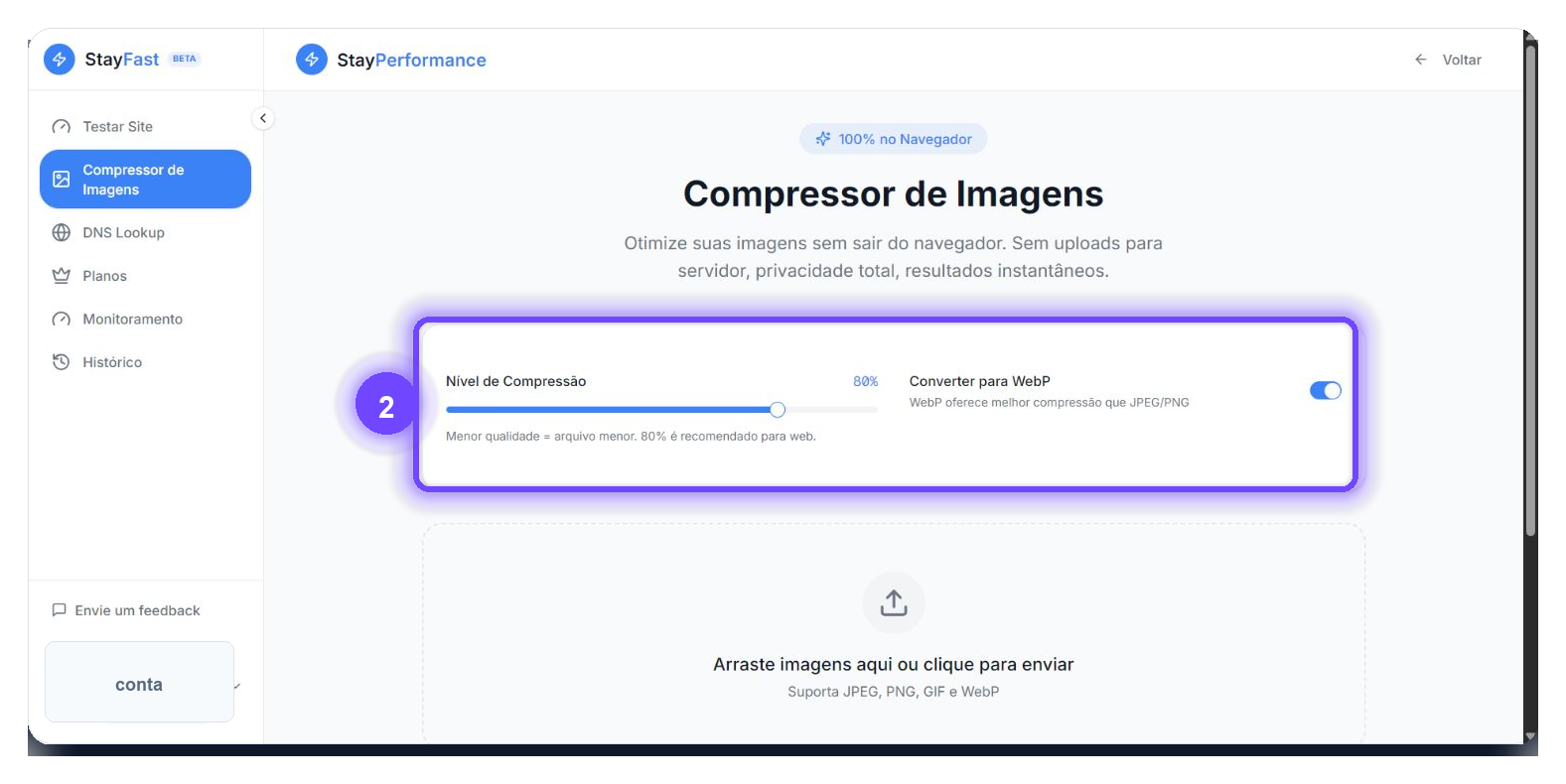
A tela mostra o nível de compressão configurado e a opção de converter para WebP. Quanto maior a compressão, menor tende a ser o arquivo final, mas também pode haver perda perceptível de qualidade se o ajuste for exagerado.
Para uso geral em sites, comece com o nível recomendado exibido pela ferramenta. Se a imagem tiver muitos detalhes, textos pequenos ou elementos de marca, confira o resultado final antes de substituir a versão original.
03. Envie ou arraste as imagens #
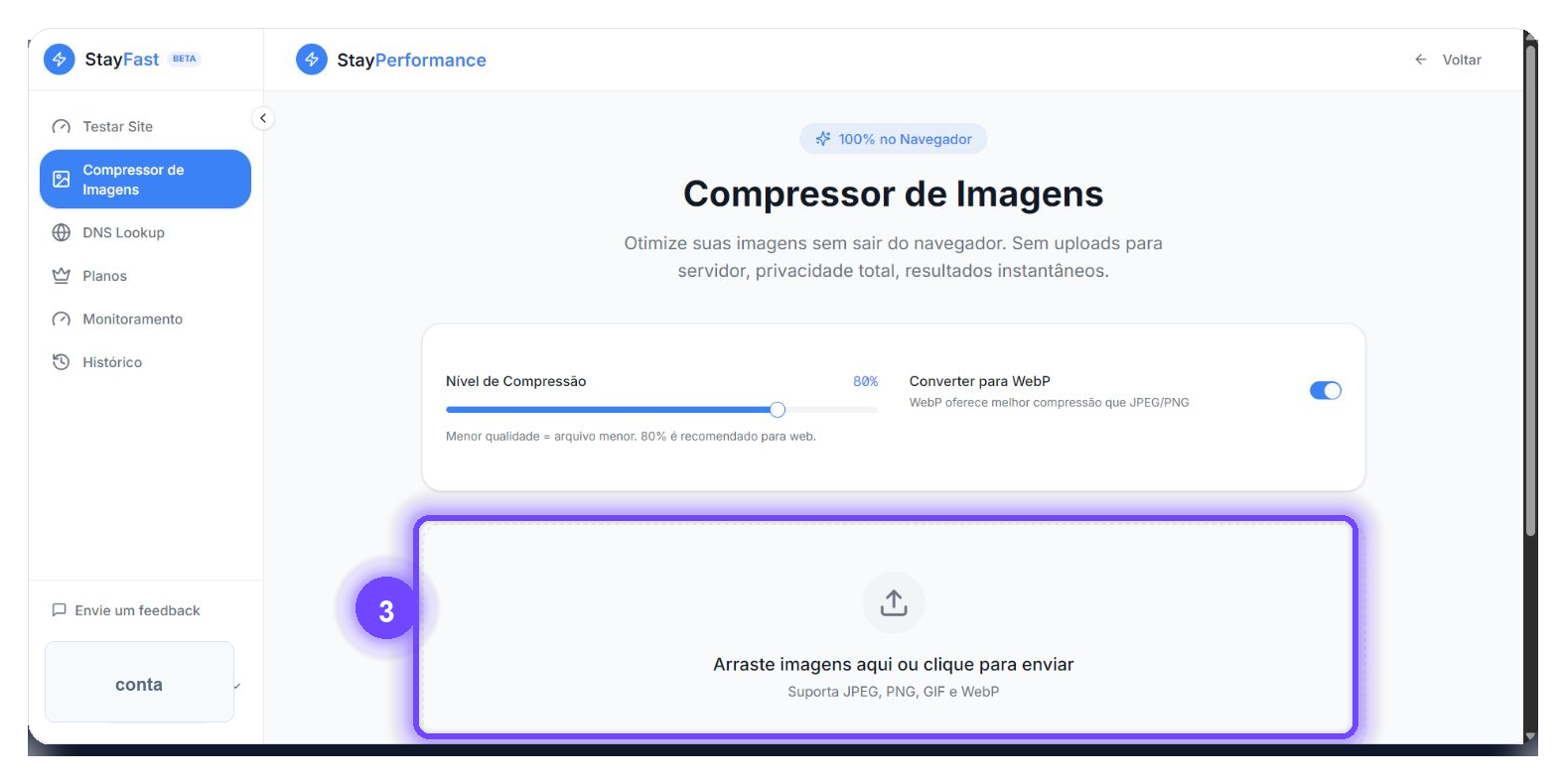
Depois de revisar as configurações, arraste as imagens para a área indicada ou clique para selecionar os arquivos no computador. A própria tela informa os formatos aceitos, como JPEG, PNG, GIF e WebP.
Quando possível, otimize as imagens antes de enviá-las para o WordPress. Isso evita manter arquivos grandes na biblioteca de mídia e melhora o tempo de carregamento das páginas que usam essas imagens.
04. Baixe e use os arquivos otimizados #
Após o processamento, baixe as versões otimizadas e substitua as imagens antigas no local correto do site. Se a imagem já estiver publicada, confira se ela aparece corretamente depois da troca e limpe o cache se o site continuar mostrando o arquivo antigo.
Para SEO e acessibilidade, lembre-se também de manter nomes de arquivo claros e textos alternativos descritivos. O Google recomenda que imagens importantes tenham contexto e descrição adequados; veja mais em boas práticas para imagens na Pesquisa Google.
Cuidado com imagens que têm texto #
Se a imagem contém texto pequeno, prints de tela, tabelas ou detalhes importantes, não use compressão extrema. Nesses casos, a legibilidade vale mais do que reduzir alguns kilobytes.
Comprimir imagens no StayFast: dúvidas frequentes #
Devo converter todas as imagens para WebP?
Na maioria dos sites modernos, WebP é uma boa opção por reduzir peso mantendo qualidade. Ainda assim, teste a visualização final antes de substituir arquivos importantes.
Posso apagar a imagem original?
Guarde uma cópia da original antes de substituir. Se o resultado ficar com baixa qualidade, você poderá refazer a compressão com um nível menor.
Comprimir imagem melhora a velocidade do site?
Sim, principalmente em páginas com muitas imagens. Arquivos menores carregam mais rápido e ajudam a reduzir o consumo de dados do visitante.
Pronto. Agora você sabe como comprimir imagens no StayFast, ajustar qualidade, converter para WebP e usar os arquivos otimizados no site.
Ainda está com dúvidas? Acione nosso suporte e informe o domínio, serviço ou ferramenta que deseja consultar.