
Criação de Registro DNS no StayPanel #
Aprenda como fazer a Criação de Registro DNS no StayPanel. Guia de 5 passos para gerenciar registros CNAME, A, MX e TXT na sua hospedagem StayCloud.
Neste Guia de 5 Passos: #
- Passo 1: Gerenciando Seus Produtos/Serviços
- Passo 2: Acessando o StayPanel (Editor de Zona DNS)
- Passo 3: Criando um Registro DNS
- Passo 4: Preenchendo as Informações do Registro DNS
- Passo 5: Verificando o Registro DNS Criado
- Conclusão e Dicas Adicionais
A Criação de Registro DNS no StayPanel é um procedimento fundamental para gerenciar como seu domínio interage com a internet. Seja para apontar um subdomínio para um serviço externo, configurar e-mails ou verificar a propriedade do site, o Editor de Zona DNS é a ferramenta correta.
Este tutorial mostra o passo a passo de como acessar o StayPanel e realizar a Criação de Registro DNS no StayPanel de forma correta e segura.
Passo 1: Gerenciando Seus Produtos/Serviços #
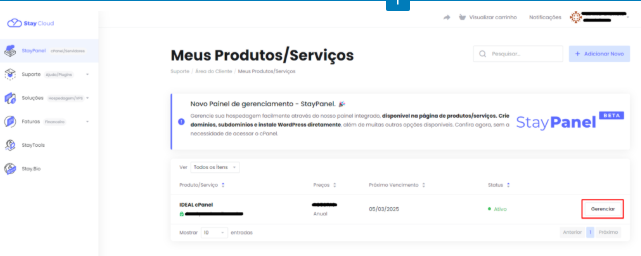
1. No menu principal do seu painel de cliente, clique na opção “Meus Produtos/Serviços”. Você será direcionado para uma página que exibe seu produto ou serviço de hospedagem.
2. Encontre o serviço de hospedagem que deseja gerenciar e clique no botão “Gerenciar” correspondente.
Passo 2: Acessando o StayPanel (Editor de Zona DNS) #
1. Abra o StayPanel e você verá uma tela inicial com varias opções de gerenciamento.
2. Para este tutorial, estamos interessados no “Editor de Zona DNS”. Localize o ícone e clique nele para acessar o gerenciamento de registros.

Passo 3: Criando um Registro DNS #
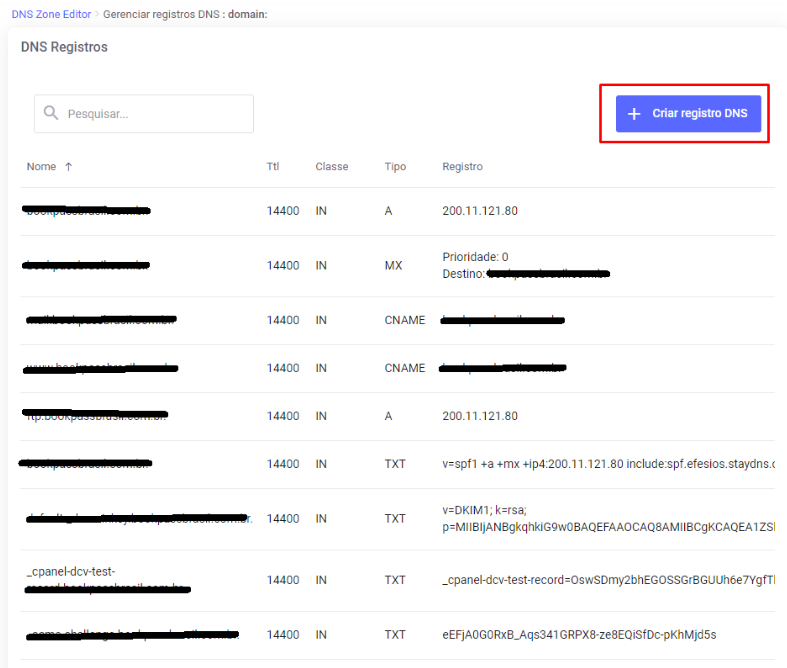
1. Dentro do gerenciamento do seu serviço, procure e clique no botão “+ Criar registro DNS” para adicionar um novo registro à sua zona DNS.
Passo 4: Preenchendo as Informações do Registro DNS #
A etapa de Criação de Registro DNS no StayPanel exige atenção aos detalhes dos campos:
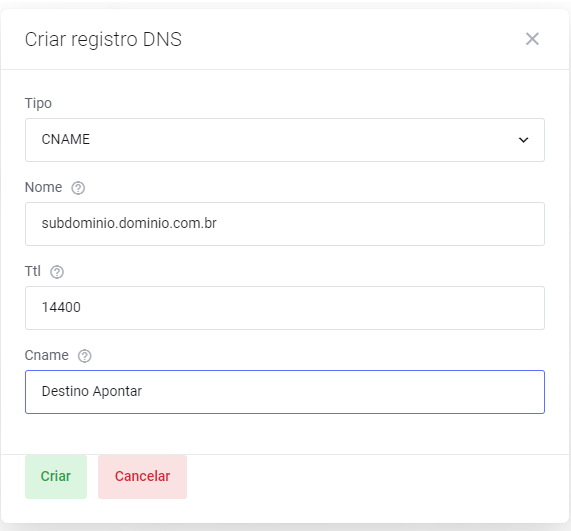
1. Na janela que se abre, selecione o Tipo de registro DNS que você deseja criar. Para este exemplo, usaremos CNAME. Os tipos comuns são:
- A: Aponta um nome para um endereço IP.
- CNAME: Aponta um nome para outro nome (um apelido).
- MX: Usado para direcionamento de e-mail.
- TXT: Usado para verificações (como SPF, Google, etc.).
2. No campo Nome, insira o subdomínio completo (por exemplo, `subdominio.dominio.com.br`).
3. No campo TTL (Time to Live), defina o tempo que o registro deve ficar em cache, em segundos. A configuração padrão é 14400.
4. No campo Cname (ou “Registro”), insira o destino para o qual o subdomínio deve apontar.
5. Clique em “Criar” para adicionar o registro ao seu DNS.
Passo 5: Verificando o Registro DNS Criado #
1. Após criar o registro, você pode verificar se ele foi adicionado corretamente.
2. Retorne à página do “Editor de Zona DNS” e confirme se o novo registro aparece na lista.
Conclusão e Dicas Adicionais #
A Criação de Registro DNS no StayPanel é um processo direto que lhe dá controle total sobre o seu domínio. Lembre-se destas dicas:
- Se você precisar editar ou excluir um registro DNS, pode fazê-lo clicando no ícone de lápis (editar) ou na lixeira (excluir) ao lado do registro desejado.
- É importante aguardar a propagação do DNS, que pode levar até 48 horas para ser concluída (embora geralmente seja mais rápido).
- Você pode usar ferramentas como o DNS Checker (Link Externo) para verificar o status da propagação.